版权信息
书名:秒懂AutoCAD建筑设计
ISBN:978-7-115-68133-1
本书由人民邮电出版社发行数字版。版权所有,侵权必究。
您购买的人民邮电出版社电子书仅供您个人使用,未经授权,不得以任何方式复制和传播本书内容。
我们愿意相信读者具有这样的良知和觉悟,与我们共同保护知识产权。
如果购买者有侵权行为,我们可能对该用户实施包括但不限于关闭该帐号等维权措施,并可能追究法律责任。
版 权
编 著 胡仁喜 刘昌丽
责任编辑 王旭丹
人民邮电出版社出版发行 北京市丰台区成寿寺路11号
邮编 100164 电子邮件 315@ptpress.com.cn
网址 http://www.ptpress.com.cn
读者服务热线:(010)81055410
反盗版热线:(010)81055315
内 容 提 要
本书旨在帮助读者快速解决在操作 AutoCAD 过程中遇到的建筑方面的制图难题。本书收录了 40 余个实用的AutoCAD建筑方面的使用技巧,涵盖了绘图前的准备、二维绘图命令、二维编辑命令、快速绘图、文字/表格/尺寸标注,以及出图等内容,可以帮助读者结合实际应用,高效使用软件,快速解决工作中遇到的问题。书中的每个技巧都配有清晰的使用场景说明、详细的图文操作说明以及配套源文件与讲解视频,以方便读者快速理解并掌握所学知识。
本书充分考虑初学者的接受能力,语言通俗易懂,内容由浅入深,能让初学者轻松理解各个知识点,快速掌握建筑工程人员应备技能。建筑工程人员系统地阅读本书,可以节省在网上搜索答案的宝贵时间,提高工作效率。
前 言
这是一本适合“碎片化”学习AutoCAD工程制图技能的图书。
市面上大多数AutoCAD图书属于“大全”型,不太适合读者进行“碎片化”阅读。对于急需应用AutoCAD技能解决实际问题的读者而言,他们并不需要系统地掌握AutoCAD的相关知识,也没有那么多的时间去阅读、思考、记笔记。他们更需要的是可以随用随翻、快速查阅的“字典型”技能类图书。
为了满足读者的需求,我们策划并编写了本书,对其关心的痛点问题一一解答。希望读者无须投入过多时间去思考和理解,翻开书即可快速查阅,及时解决工作中遇到的问题,真正做到“秒懂”。
本书具有“开本小、内容新、效果好”的特点,介绍了读者需要掌握的“刚需”内容。在提供解决方案的同时,本书全面体现了软件的主要功能和技巧,让读者看完一节就能有所收获。
本书在撰写时遵循以下两个原则。
(1)内容实用。为了保证内容的实用性,书中所列的技巧大都来源于真实的需求场景,汇集了工程人员最为关心的问题。
(2)查阅方便。为了方便读者查阅,我们将收录的技巧分类整理,并以一条条知识点的形式体现在目录中。读者在看到标题的一瞬间即可了解对应知识点能够解决什么问题。
我们希望本书能够满足读者的“碎片化”阅读需求,帮助读者及时解决工作中遇到的问题。
本书由Autodesk中国认证考试管理中心首席专家、河北工业职业技术大学的胡仁喜教授和石家庄三维书屋文化传播有限公司的刘昌丽老师编写,其中胡仁喜编写了第1~4章,刘昌丽编写了第5~6章。希望“秒懂AutoCAD”系列图书能够得到读者发自内心的喜爱及口碑推荐。
编著者
2025年5月
资源与支持
资源获取
本书提供如下资源:
• 配套源文件;
• 视频讲解文件;
• 超值大礼包。
要获得以上资源,扫描右侧二维码,根据指引领取。
提交勘误
作者和编辑尽最大努力来确保书中内容的准确性,但难免会存在疏漏。欢迎您将发现的问题反馈给我们,帮助我们提升图书的质量。
当您发现错误时,请登录异步社区(https://www.epubit.com/),按书名搜索,进入本书页面,单击“发表勘误”,输入错误相关信息,单击“提交勘误”按钮即可(见下图)。本书的作者和编辑会对您提交的勘误进行审核,确认并接受后,您将获赠异步社区的100积分。积分可用于在异步社区兑换优惠券、样书或奖品。

与我们联系
我们的联系邮箱是contact@epubit.com.cn。
如果您对本书有任何疑问或建议,请您发邮件给我们,并请在邮件标题中注明本书书名,以便我们更高效地做出反馈。
如果您有兴趣出版图书、录制教学视频,或者参与图书翻译、技术审校等工作,可以发邮件给我们。
如果您所在的学校、培训机构或企业,想批量购买本书或异步社区出版的其他图书,也可以发邮件给我们。
如果您在网上发现有针对异步社区出品图书的各种形式的盗版行为,包括对图书全部或部分内容的非授权传播,请您将怀疑有侵权行为的链接发邮件给我们。您的这一举动是对作者权益的保护,也是我们持续为您提供有价值的内容的动力之源。
关于异步社区和异步图书
“异步社区”(www.epubit.com)是由人民邮电出版社创办的IT专业图书社区,于2015年8月上线运营,致力于优质内容的出版和分享,为读者提供高品质的学习内容,为作译者提供专业的出版服务,实现作者与读者在线交流互动,以及传统出版与数字出版的融合发展。
“异步图书”是异步社区策划出版的精品IT图书的品牌,依托于人民邮电出版社在计算机图书领域40余年的发展与积淀。异步图书面向IT行业以及使用IT相关技术的用户。
第1章 绘图前的准备
01 如何设置绘图单位?
开始绘图前,必须基于要绘制的图形确定一个图形单位所代表的实际大小。创建的所有对象都是根据图形单位进行测量的,然后据此约定创建实际大小的图形。例如,一个图形单位的距离通常表示实际单位的1毫米(mm)、1厘米(cm)、1英寸(in)或1英尺(ft)。
在建筑施工图中,总平面图和其他图纸中的标高尺寸均以米(m)为单位,其他尺寸以毫米(mm)为单位。在AutoCAD中,为了便于后续操作,通常习惯以11的比例来绘制图形。例如,建筑实际尺寸为1.8m,在绘图时输入的距离值为1800。因此,将长度单位设置为毫米(mm),精度设置为0。至于角度单位,选取“十进制度数”,精度设置为0.0。
那么,在AutoCAD中如何设置绘图单位呢?
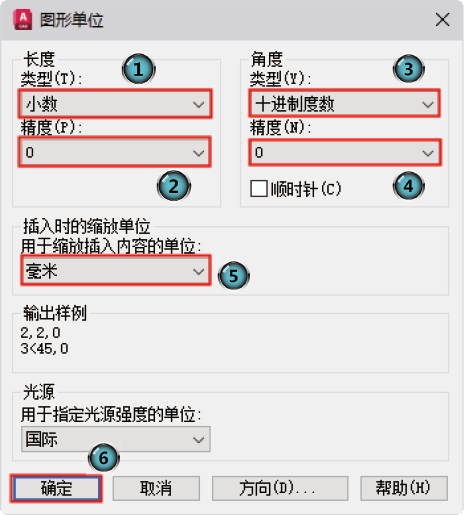
1 选择菜单栏中的“格式”→“单位”命令,或在命令行中输入“DDUNITS”,打开“图形单位”对话框。
2 在长度“类型”下拉列表中选择“小数”,在“精度”下拉列表中选择“0”。
3 在角度“类型”下拉列表中选择“十进制度数”,在“精度”下拉列表中选择“0”。
4 在“用于缩放插入内容的单位”下拉列表中选择“毫米”。
5 其他采用默认设置,单击“确定”按钮,完成单位的设置。
02 如何设置图形界限?
图形界限设置的实质是指设置并控制栅格显示的界限,并非设置绘图区域的边界。一般来说,AutoCAD的绘图区域是无限的,可以任意绘制图形,不受边界约束。
图形界限主要是为了输出标准的交付物,也就是打印出来的图纸。在绘制建筑图时,我们不可能打印出与房子一样大小尺寸的图纸,因此在设置图形界限时,需要按照图纸尺寸放大100倍。下面以A3图纸为例,介绍图形界限的设置方法。
1 选择菜单栏中的“格式”→“图形界限”命令,或在命令行中输入“LIMITS”。
2 在命令行中指定图形界限的左下角点,默认采用坐标原点(0,0)。
3 在命令行中指定图形界限的右上角点(42000,29700)。
命令行提示与操作如下。
命令: LIMITS
重新设置模型空间界限:
指定左下角点或 [开(ON)/关(OFF)] <0.0000,0.0000>:
指定右上角点 <420.0000,297.0000>: 42000,29700
03 如何设置图层?
图层的概念类似于投影片,将不同属性的对象分别放置在不同的投影片(图层)上。例如,可以将图形的主要线段、中心线、尺寸标注等分别绘制在不同的图层上。每个图层可以设定不同的线型、线条颜色,然后将不同的图层堆栈在一起,便成为一张完整的视图。这样可以使视图层次分明,方便图形对象的编辑与管理。
建筑平面图中的基本图层包括轴线、墙体、楼梯、门窗、家具、尺寸标注、文字等。
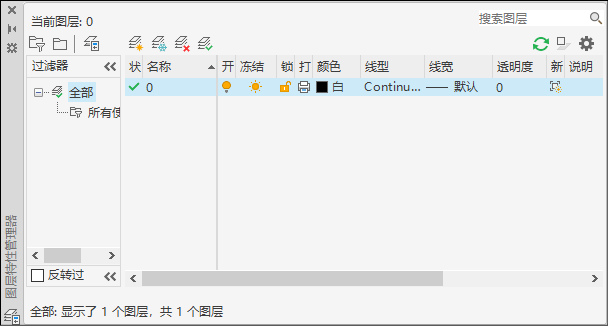
1 单击“默认”选项卡“图层”面板中的“图层特性”按钮 (或输入),打开“图层特性管理器”对话框。
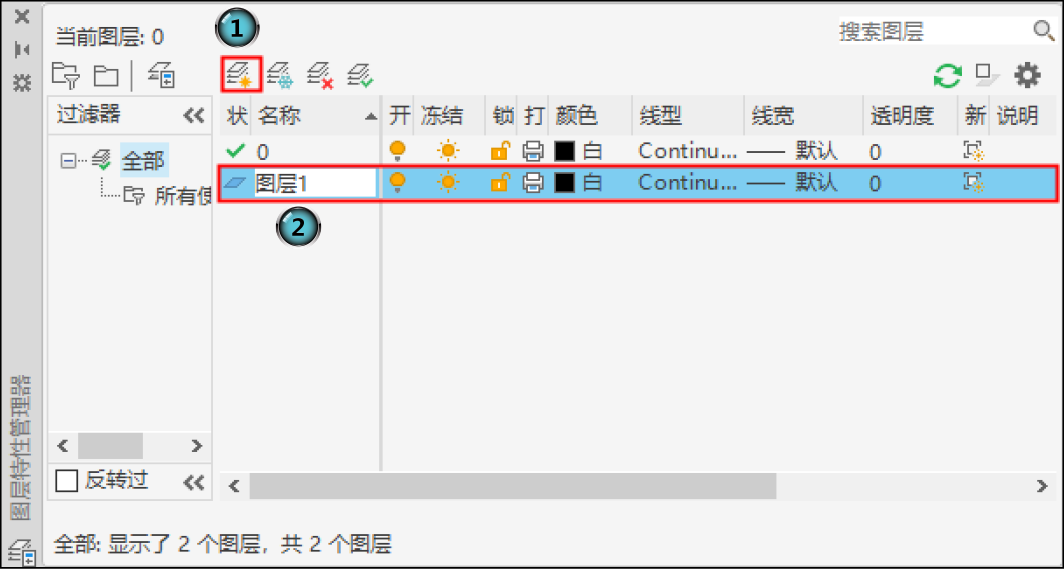
2 在对话框中单击“新建图层”按钮 ,新建“图层1”,该图层的各项参数采用系统默认值。输入图层名称为“轴线”,在其他位置单击鼠标确认。
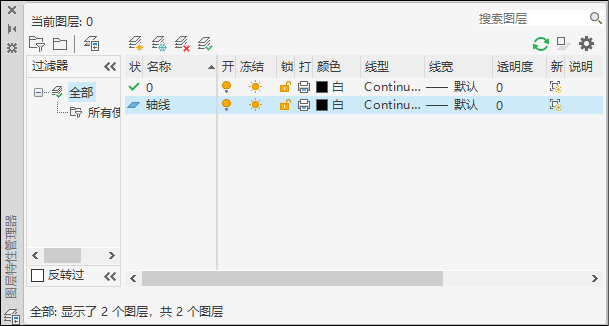
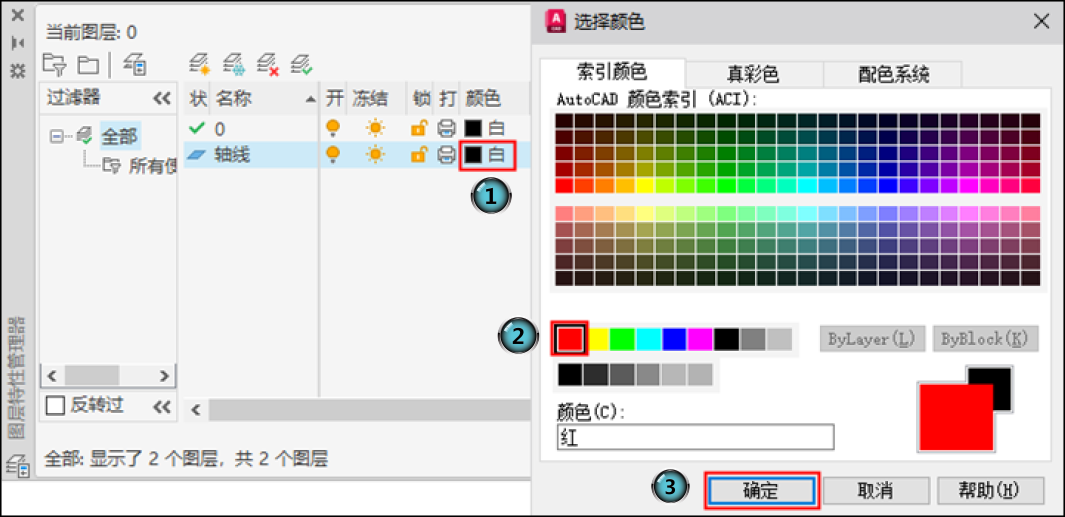
3 单击“轴线”对应的颜色栏,打开“选择颜色”对话框,选择“红色”,单击“确定”按钮,设置“轴线”图层颜色为红色。
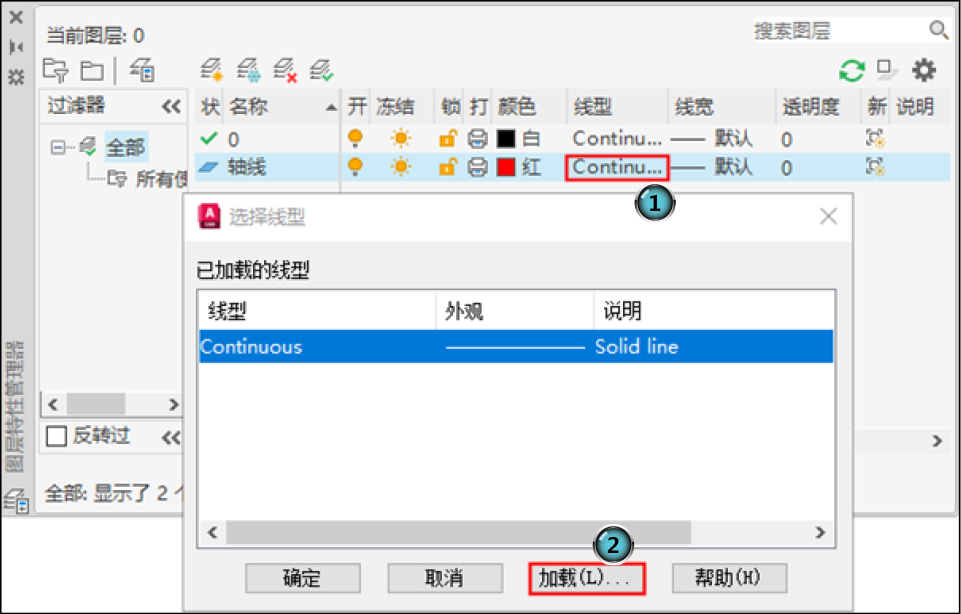
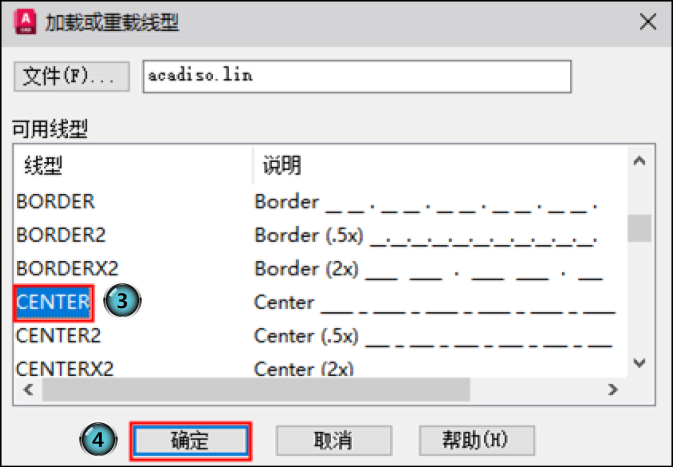
4 单击“轴线”对应的线型栏,打开“选择线型”对话框,单击“加载”按钮,打开“加载或重载线型”对话框,选择“CENTER”线型,单击“确定”按钮。
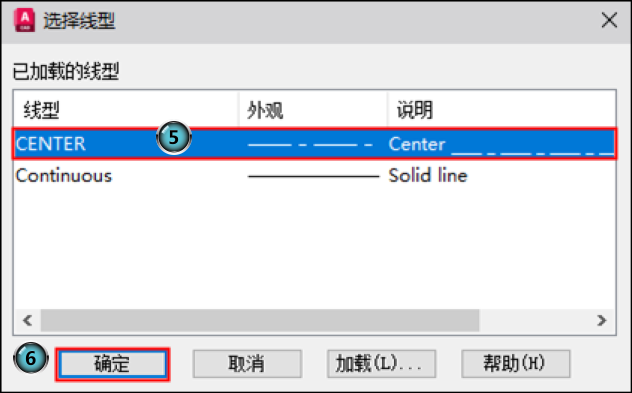
5 返回到“选择线型”对话框,在“已加载的线型”列表中选择“CENTER”线型,单击“确定”按钮,返回“图层特性管理器”对话框。
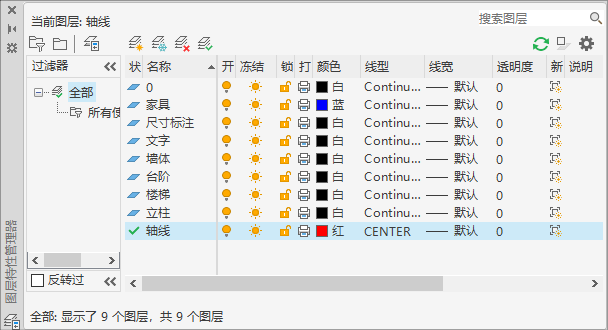
6 采用相同的方法创建墙体、楼梯、家具、尺寸标注、文字等图层。
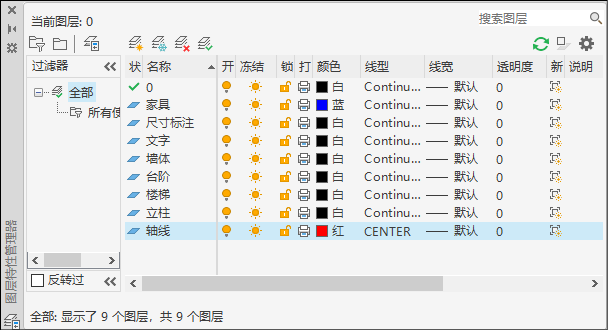
7 选取“轴线”图层,单击“置为当前”按钮 ,或双击“轴线”图层,将“轴线”图层设置为当前图层。
04 如何设置线型比例?
在AutoCAD中,线型比例是控制线条显示粗细和密度的关键因素。合适的线型比例不仅能提升图纸的可读性,还能使设计作品更具专业感。那么,如何调整AutoCAD中的线型比例呢?
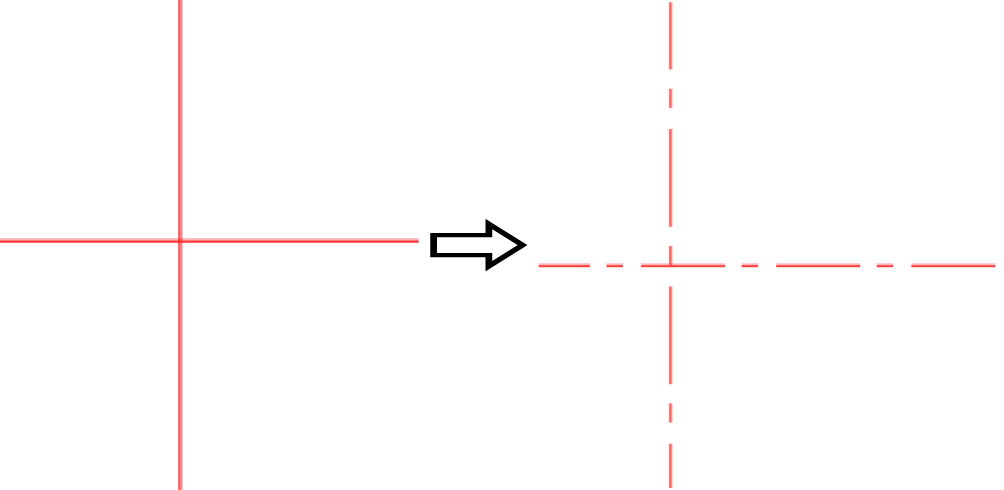
方法一
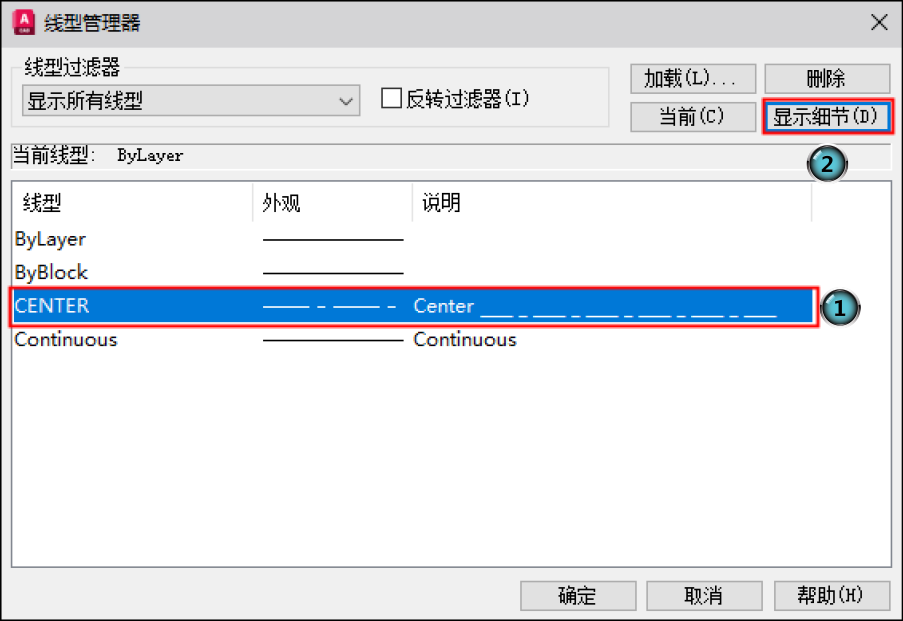
1 选择菜单栏中的“格式”→“线型”命令,弹出“线型管理器”对话框。
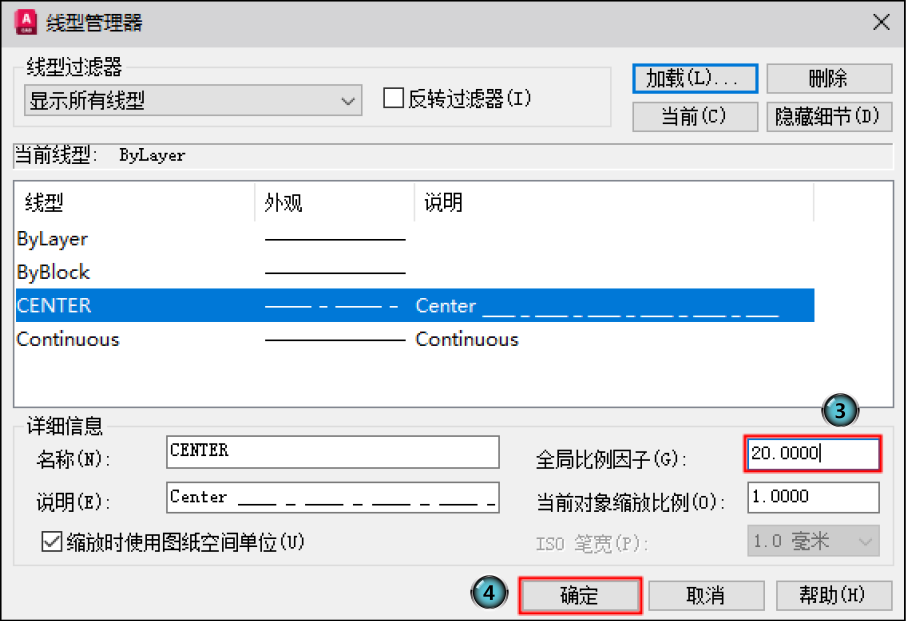
2 选择“CENTER”线型,单击“显示细节”按钮,将“全局比例因子”设置为20。
3 单击“确定”按钮,完成对轴线线型的设置。
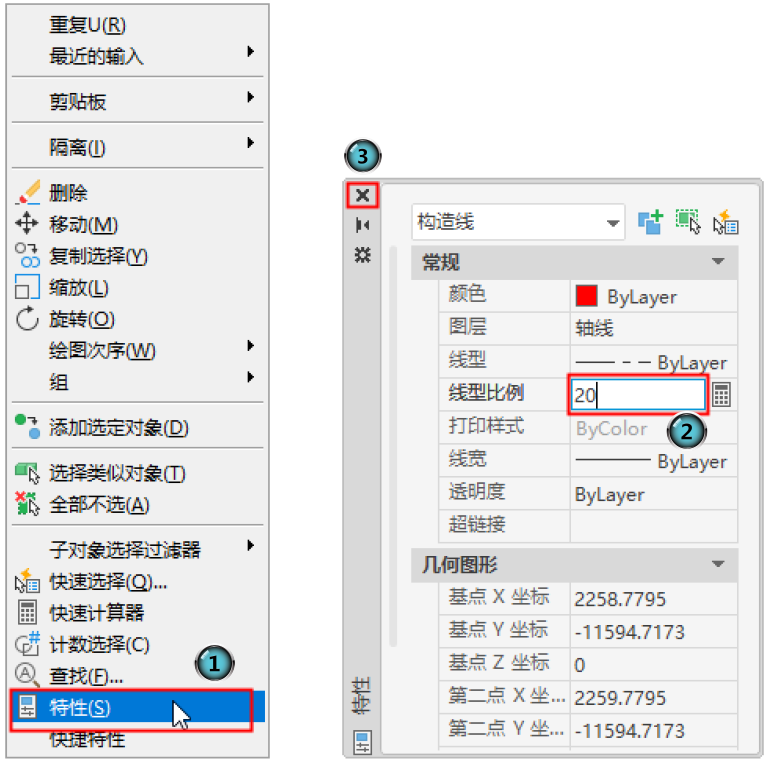
方法二
1 在图形中选取要更改比例的图形,单击鼠标右键,在弹出的快捷菜单中选择“特性”选项。
2 打开“特性”选项板,更改“线型比例”为20。
3 单击“关闭”按钮 ,关闭“特性”选项板,完成线型比例的修改。
05 如何保存设置方便下一次使用?
我们在使用AutoCAD制图时,绘制图纸往往需要很长时间。如果我们把常用的格式设置好并保存为自己的模板,就可以节省大量时间。那么,如何在AutoCAD中设置并保存自己的模板呢?
1 设置好绘图单位、图形界限、图层、线型比例等参数。
2 单击快速访问工具栏中的“另存为”按钮 ,或者在命令行中输入“SAVEAS”(快捷键:Ctrl+Shift+S)。
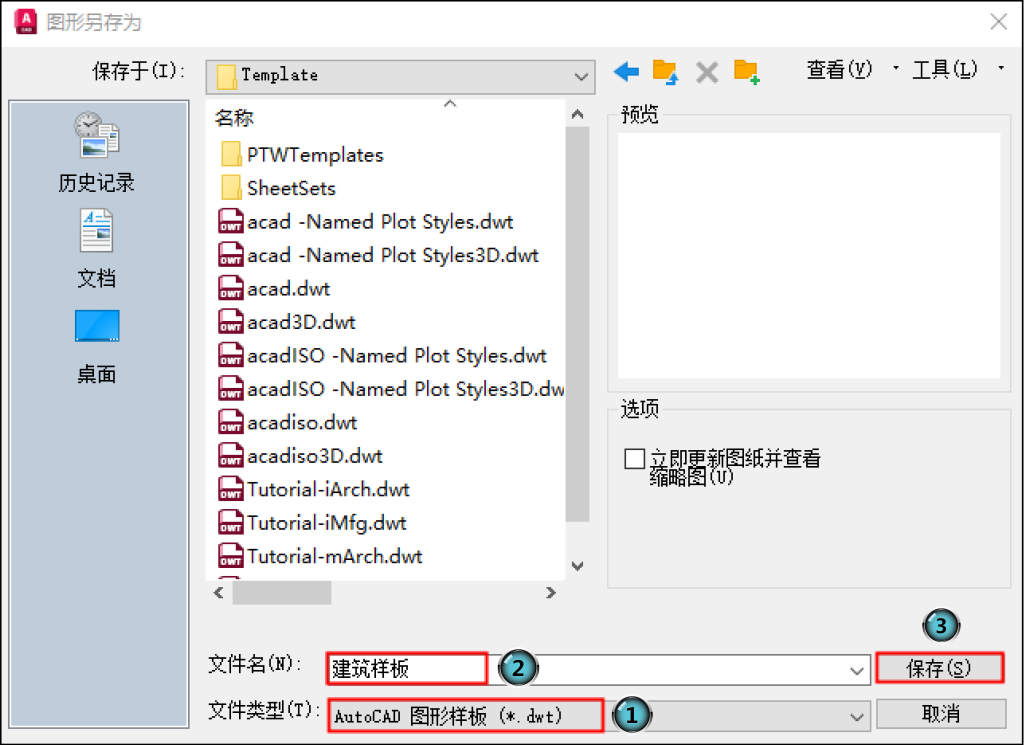
3 打开“图形另存为”对话框,在“文件类型”下拉列表中选择“AutoCAD 图形样板(*.dwt)”,输入文件名为“建筑样板”,然后单击“保存”按钮。
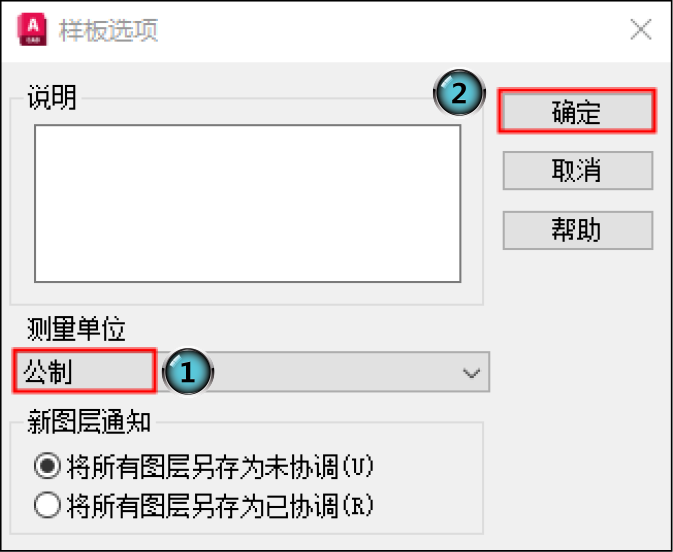
4 打开“样板选项”对话框,可以在“说明”文本框中添加对样板的说明文字,在“测量单位”下拉列表中选择“公制”,其他设置采用默认值,单击“确定”按钮,保存样板文件。
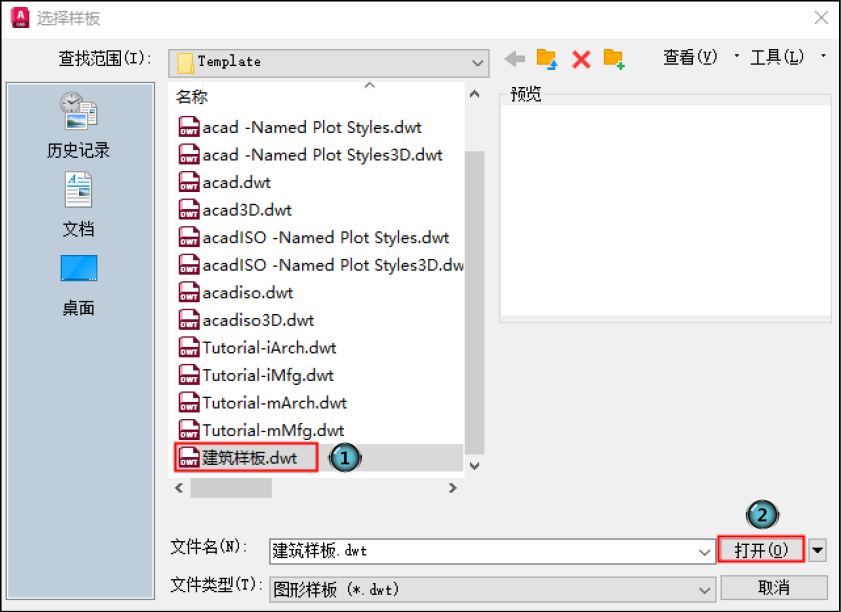
5 单击快速访问工具栏中的“新建”按钮 ,或在命令行中输入“NEW”(快捷键:Ctrl+N),打开“选择样板”对话框,选择“建筑样板.dwt”,然后单击“打开”按钮,以使用建筑样板文件。
还可以将建筑样板文件设置为默认样板文件,新建文件时直接以该样板文件为默认样板,不需要再次选择该文件。
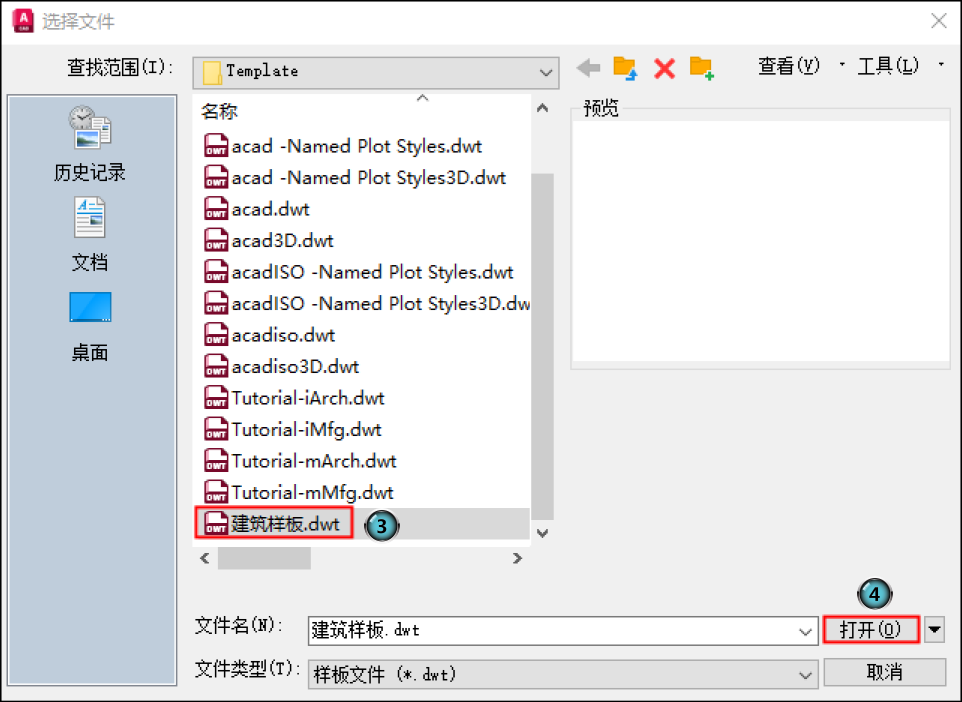
选择菜单栏中的“工具”→“选项”命令,或在绘图区右键单击,在弹出的快捷菜单中选择“选项”命令,打开“选项”对话框。切换到“文件”选项卡,在“样板设置”→“快速新建的默认样板文件名”节点下,双击“无”路径或单击该路径后单击“浏览”按钮,打开“选择文件”对话框。
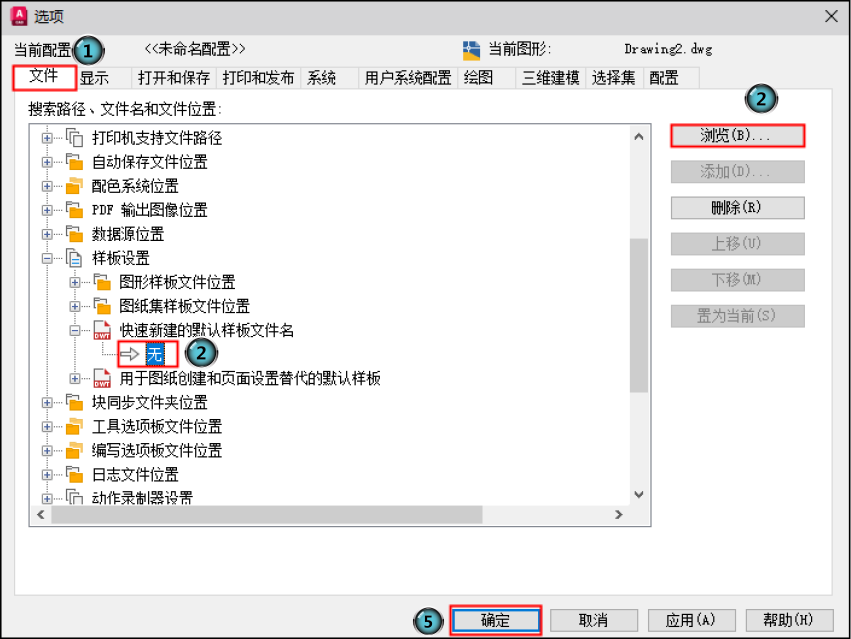
在“选择文件”对话框中,选择“建筑样板.dwt”,单击“打开”按钮,将该样板文件路径添加到“选项”对话框中。最后,单击“确定”按钮,将建筑样板文件设置为默认样板文件。