版权信息
书名:秒懂SOLIDWORKS三维建模
ISBN:978-7-115-66736-6
本书由人民邮电出版社发行数字版。版权所有,侵权必究。
您购买的人民邮电出版社电子书仅供您个人使用,未经授权,不得以任何方式复制和传播本书内容。
我们愿意相信读者具有这样的良知和觉悟,与我们共同保护知识产权。
如果购买者有侵权行为,我们可能对该用户实施包括但不限于关闭该帐号等维权措施,并可能追究法律责任。
版 权
编 著 赵 罘 杨晓晋 赵 楠
责任编辑 王旭丹
人民邮电出版社出版发行 北京市丰台区成寿寺路11号
邮编 100164 电子邮件 315@ptpress.com.cn
网址 http://www.ptpress.com.cn
读者服务热线:(010)81055410
反盗版热线:(010)81055315
内 容 提 要
本书首先介绍了SOLIDWORKS的基本概念和界面布局,确保读者能够快速熟悉操作环境。随后,详细讲解了二维草图的绘制技巧。最后,循序渐进地展示了如何使用SOLIDWORKS三维建模工具。读者将学习到如何将二维草图转化为三维实体模型,以及如何编辑和优化模型以满足设计需求。
本书是一本面向SOLIDWORKS新手的实用指南。全书通俗易懂,图示清晰,步骤详尽,能确保读者即使在没有专业背景的情况下,也能够轻松掌握。无论是机械设计领域的专业人士,还是相关专业的学生,本书都是一本不错的学习资料。
前 言
在当今这个日新月异的工业时代,计算机辅助设计(CAD)已成为工程师与设计师不可或缺的工具之一。SOLIDWORKS作为CAD领域的佼佼者,凭借其强大的功能、直观的界面以及卓越的用户体验,赢得了全球众多工程师与设计师的青睐。
本书是一本帮助初学者快速入门并掌握SOLIDWORKS核心技能的实用指南,旨在为工程师、设计师及大专院校学生开启SOLIDWORKS学习之旅的大门。无论是刚刚接触SOLIDWORKS的新手,还是希望提高设计效率的资深从业者,都能从中受益。本书力求以最简洁明了的方式,传授SOLIDWORKS的精髓。
本书分为三大核心部分:SOLIDWORKS介绍、二维草图绘制和三维实体建模。第一部分深入浅出地介绍SOLIDWORKS的基本界面、常用工具及其设计理念,帮助读者快速熟悉软件环境,为后续学习打下坚实基础。第二部分重点讲解二维草图绘制技巧,从基础线条绘制到复杂图形的构建,结合实例操作,让读者在实践中掌握绘制设计草图的精髓。第三部分通过一系列精心设计的案例,引导读者一步步完成从简单几何体到复杂曲面实体的创建,让读者亲身体验SOLIDWORKS在三维实体建模方面的强大功能。
本书特色在于其“秒懂”理念。本书摒弃了冗长的理论讲解,直接切入实战,用最简单易懂的语言和直观的步骤图示,确保每位读者都能轻松掌握SOLIDWORKS。书中针对SOLIDWORKS的常用功能,结合案例一步一步地进行操作讲解,旨在帮助读者在遇到问题时能够迅速找到答案,减少学习过程中的挫败感。
作为一本面向初学者的教材,本书在内容编排上力求做到以下几点。
(1)循序渐进:从基础知识讲起,逐步深入,确保读者能够逐步建立对SOLIDWORKS三维实体建模的整体认知。
(2)图文并茂:大量使用图示、流程图等直观的表达方式,帮助读者更好地理解复杂概念与操作步骤。
(3)实例丰富:读者可以结合实例在实践中掌握技能,提高解决实际问题的能力。
(4)问题导向:针对学习过程中可能遇到的常见问题,提供详细的解答与提示,帮助读者克服学习障碍。
我们深知,学习是一个不断探索与进步的过程。因此,本书鼓励读者在掌握基础知识后,勇于尝试,不断创新。书中提供的实例仅为起点,真正的挑战在于读者将所学知识应用于实际工作中,解决更复杂、更具体的问题。
本书由赵罘、杨晓晋、赵楠编著,参与编写的还有北京工商大学的王骥跃、李建儒、刘硕、罗子珺、孟语涵、张语涵。
我们诚挚地邀请每一位读者加入这场SOLIDWORKS的学习之旅。无论读者的水平如何,我们都相信,通过对本书的系统学习与实践,读者定能在SOLIDWORKS三维建模的道路上越走越远,成就更加辉煌的职业未来。
由于编者水平有限,书中难免存在不足之处,恳请广大读者批评指正,共同促进三维建模技术的普及与发展。
编著者
2025年4月
第1章 SOLIDWORKS基础操作
01 如何新建文件?
使用SOLIDWORKS的第一步就是新建文件。那么,如何操作呢?
1 打开SOLIDWORKS,单击【文件】|【新建】菜单命令,如图1-1所示。
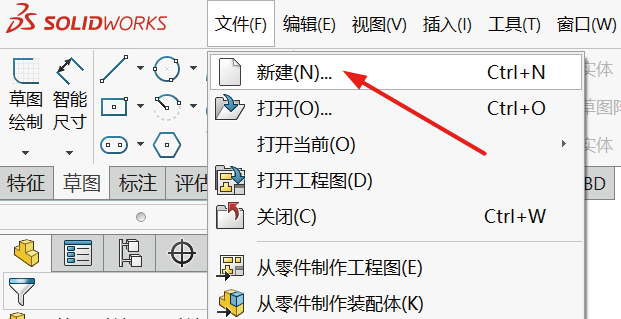
图1-1 新建文件
2 选择需要新建的文件类型(零件、装配体或工程图),如图1-2所示。
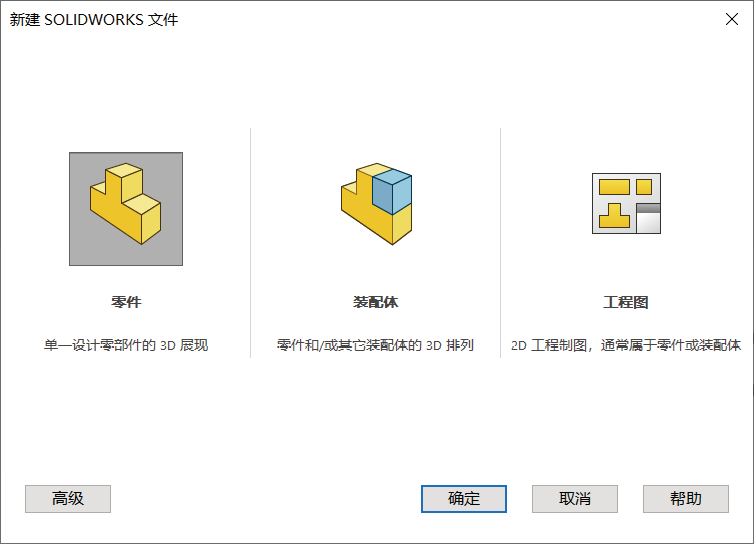
图1-2 不同类型的文件
02 如何打开素材文件?
如果在本地文件夹中已有SOLIDWORKS文件,如何打开它呢?
方法一:单击【文件】|【打开】菜单命令,选择想要打开的文件,如图1-3所示。
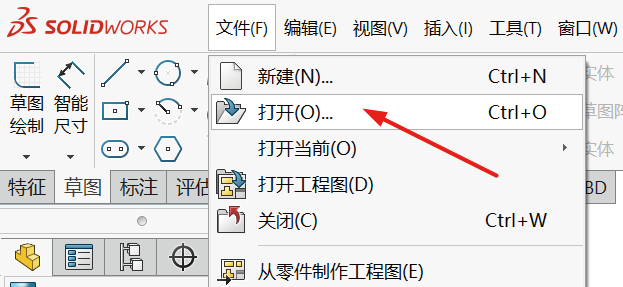
图1-3 从菜单栏打开文件
方法二:单击标准工具栏中的【打开】按钮,然后选择想要打开的文件,如图1-4所示。

图1-4 从标准工具栏打开文件
03 如何保存文件?
SOLIDWORKS文件在修改完成后,如何保存呢?
方法一:单击【文件】|【保存】或【另存为】菜单命令,即可将当前工作区保存为SOLIDWORKS模型图,如图1-5所示。
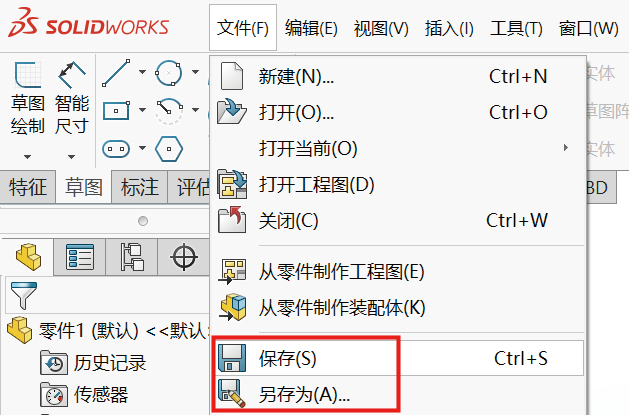
图1-5 从菜单栏保存文件
方法二:为了避免意外情况导致数据丢失,可以在SOLIDWORKS中设置自动保存功能。单击【工具】|【选项】菜单命令,选择【系统选项】选项卡,通过【备份/恢复】可以设置自动保存时间间隔。这样,即使忘记保存文件,系统也会隔一段时间,自动保存一份备份文件,如图1-6所示。
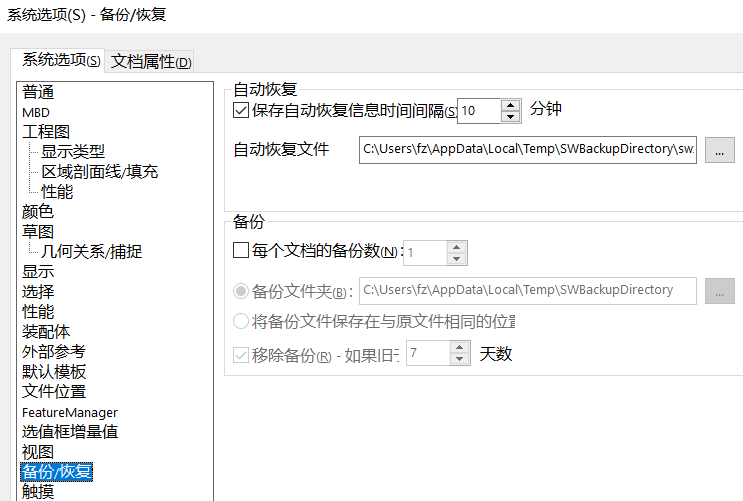
图1-6 设置自动保存文件
04 如何启动鼠标笔势?
在SOLIDWORKS中,单击鼠标右键可以快速弹出多个常用的建模命令。那么,如何设置这些建模命令呢?
1 打开SOLIDWORKS,在菜单栏中选择【工具】|【自定义】菜单命令,如图1-7所示。
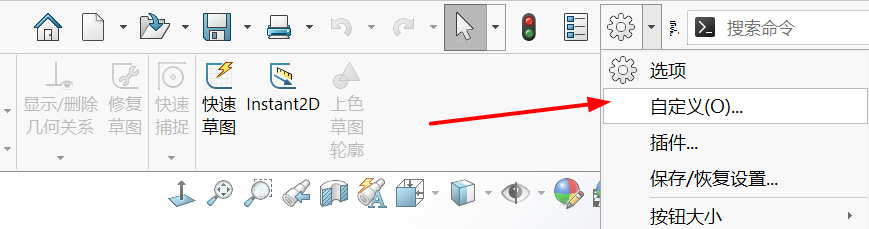
图1-7 打开【自定义】菜单命令
2 在弹出的【自定义】对话框中,选择【鼠标笔势】选项卡。勾选【启动鼠标笔势】选项,启用鼠标笔势。在下方的下拉菜单中选择鼠标笔势数量。鼠标笔势可分为2种、3种、4种、8种,最多支持12种。把相应中的命令拖入对应的笔势模块中;模块中不用的命令可以用鼠标直接拖出。在不同的模块中,单击鼠标右键并移动鼠标指针,即会出现相应的命令,如图1-8所示。
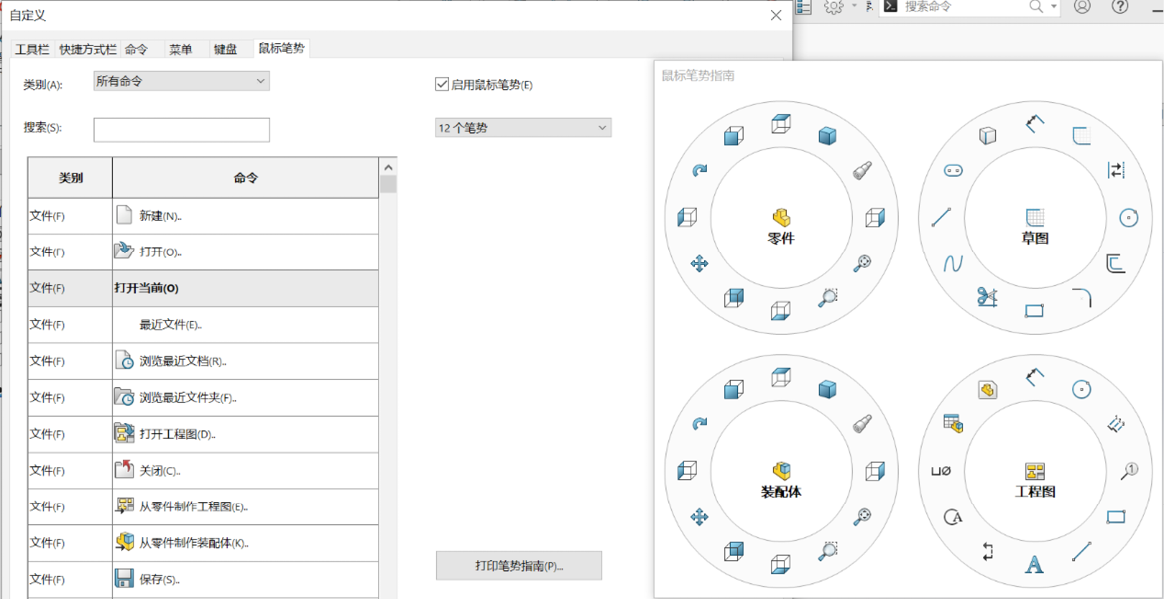
图1-8 启用鼠标笔势
05 如何设置工具栏?
在SOLIDWORKS中,有些命令在工具栏中能显示,有些命令在工具栏中是隐藏的。那么,如何设置工具栏呢?
1 打开SOLIDWORKS,在菜单栏中选择【工具】|【自定义】菜单命令。
2 在弹出的【自定义】对话框中,选择【工具栏】选项卡。
3 在左侧的【可用命令】列表中,选择想要添加到工具栏的命令。
4 在右侧的【工具栏】列表中,选择想要将命令添加到的工具栏,可以选择现有的工具栏,也可以选择创建新的工具栏。单击【添加】按钮,将选中的命令添加到选择的工具栏中,如图1-9所示。
5 当完成工具栏设置后,单击【确定】按钮,保存设置。
6 设置完成后,可以在工具栏中看到添加的命令。
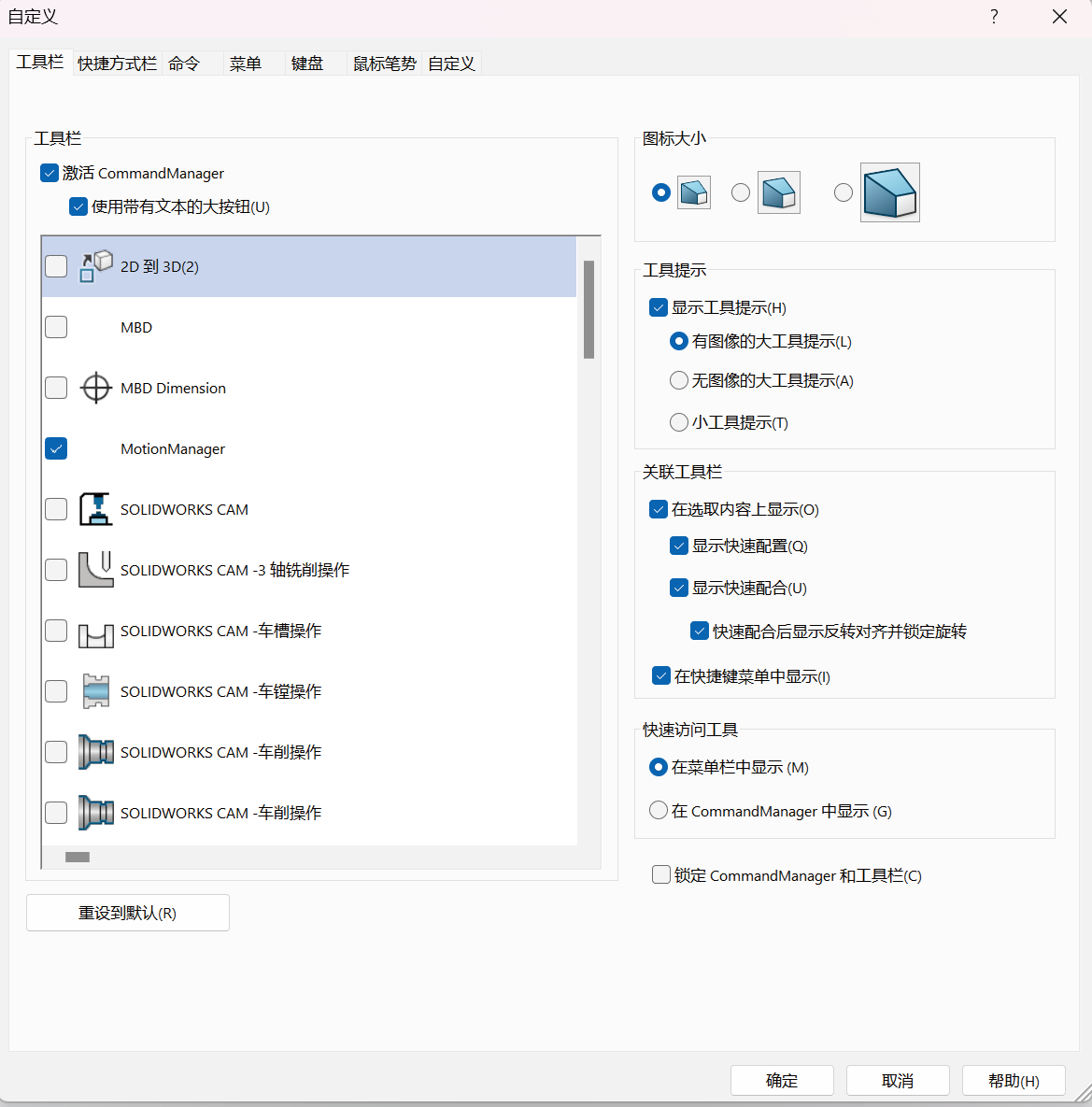
图1-9 设置工具栏
06 如何设置系统选项?
在SOLIDWORKS中,有一系列默认的系统选项。如何设置系统选项呢?
下面介绍两个比较常用的系统选项。
1 在三维建模时,尺寸可以由用户输入,或者由系统自动识别并后期更改。可以通过设置【普通】|【输入尺寸值】选项来实现。
勾选【输入尺寸值】选项时:标注尺寸时将自动跳转到输入尺寸的界面,如图1-10所示。
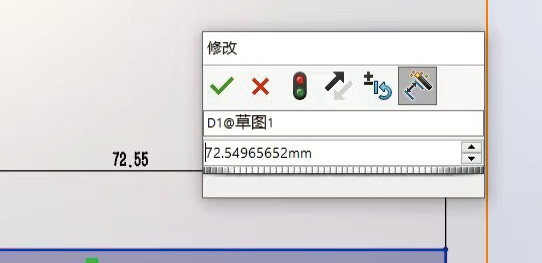
图1-10 自动跳转
不勾选【输入尺寸值】选项时:标注尺寸时不会自动跳转到输入尺寸的界面,不便于编辑草图数据,如图1-11所示。

图1-11 不自动跳转
2 三维建模的特征属性管理器可以设置为自动显示,这通过设置【普通】|【自动显示PropertyManager】选项来实现,如图1-12所示。
没有勾选【自动显示PropertyManager】选项的话,在添加线条几何关系时不会自动跳转到属性一栏,会使得定位草图线条不方便。
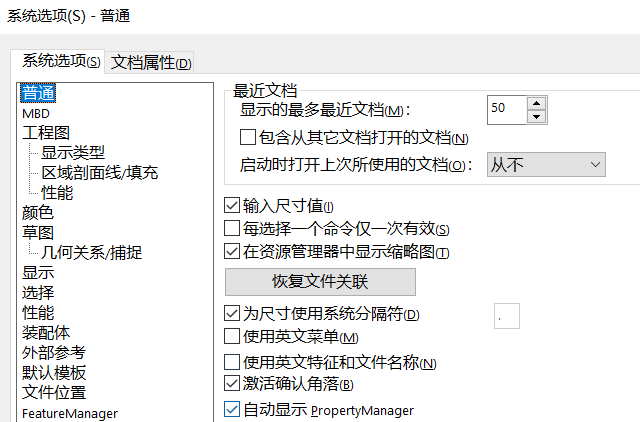
图1-12 系统选项属性管理器
07 如何设置快捷键?
在SOLIDWORKS中,有一些建模命令非常常用。如何将这些常用命令设置成快捷键呢?
1 打开SOLIDWORKS,单击【工具】|【自定义】菜单命令。
2 在弹出的【自定义】对话框中选择【键盘】选项卡,如图1-13所示。
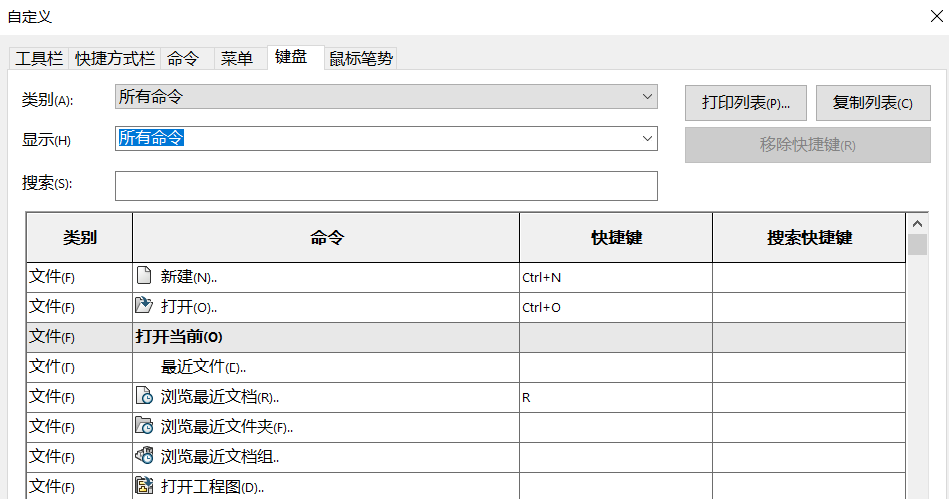
图1-13 【键盘】选项卡
3 在如图1-14所示的方框内即可查看所有操作的快捷键。在“快捷键”栏中可设置新的快捷键,单击【确定】按钮即可使用。
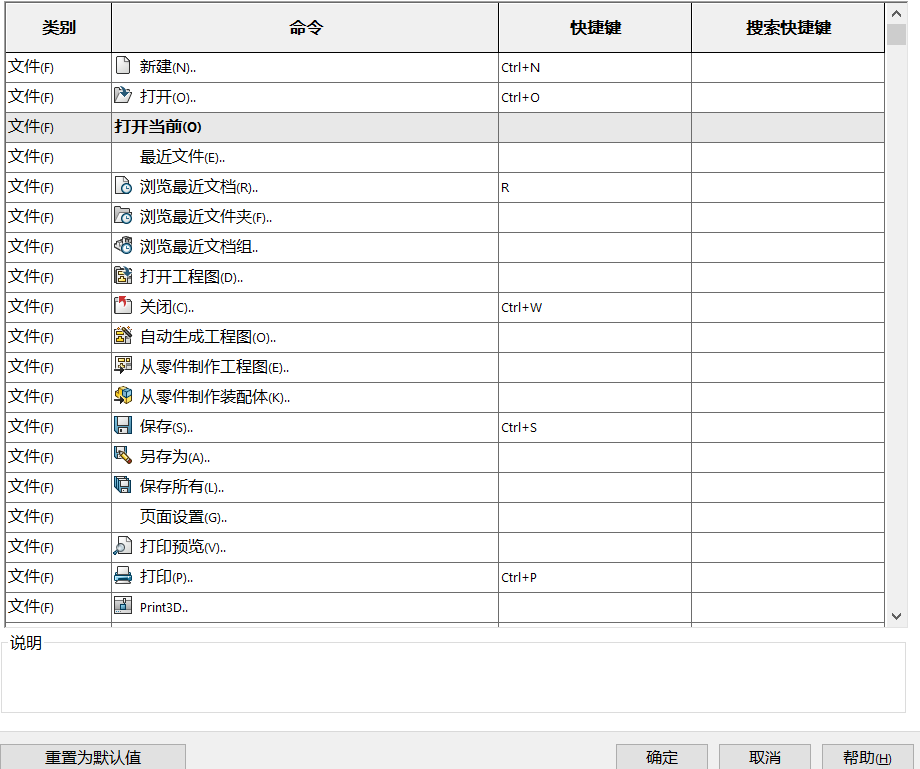
图1-14 设置快捷键
08 如何设置工作区背景?
SOLIDWORKS工作区的背景可以是纯色的,也可以是图片。如何设置工作区背景呢?
1 打开SOLIDWORKS,单击菜单栏【工具】|【选项】菜单命令。
2 在左侧列表中选择【颜色】,右侧选择【视区背景】选项,单击【编辑】按钮,如图1-15所示。
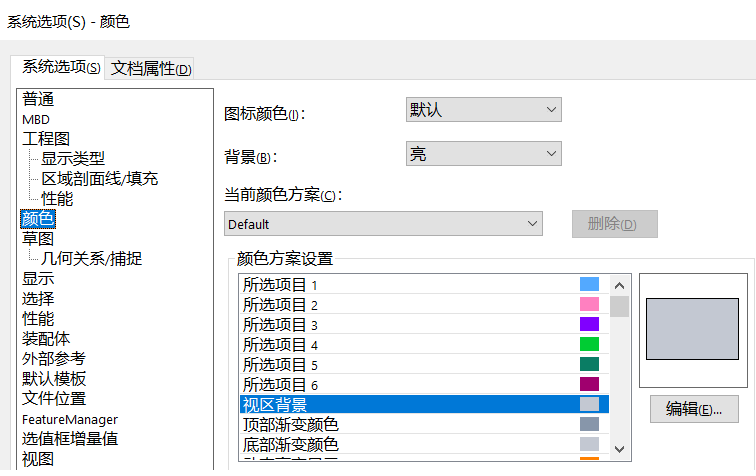
图1-15 选择视区背景
3 弹出如图1-16所示的【颜色】对话框,在其中选择需要的颜色,单击【确定】按钮即可。
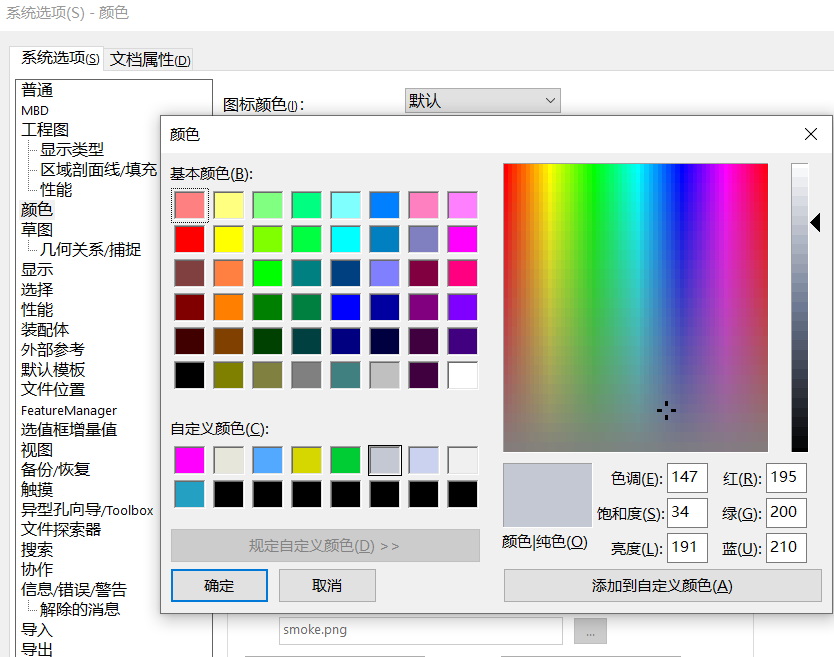
图1-16 设置工作区背景颜色