剪映全栈知识图谱
专业版+手机版
数艺社短视频应用项目组 韩昆 编著
人民邮电出版社
北京
图书在版编目(CIP)数据
剪映全栈知识图谱:专业版+手机版/数艺社短视频应用项目组,韩昆编著. -- 北京:人民邮电出版社,2025. -- ISBN 978-7-115-67964-2
Ⅰ.TP317.53
中国国家版本馆CIP数据核字第20251Y6A21号
编 著 数艺社短视频应用项目组 韩昆
责任编辑 张璐 朱徐林
责任印制 陈犇
人民邮电出版社出版发行 北京市丰台区成寿寺路11号
邮编 100164
电子邮件 315@ptpress.com.cn
网址 https://www.ptpress.com.cn
天津市银博印刷集团有限公司印刷
开本:787×1092 1/16
印张:2.25
字数:90千字
2025年12月第1版
2025年12月天津第1次印刷
读者服务热线:(010)81055410 印装质量热线:(010)81055316
反盗版热线:(010)81055315
一、软件基础
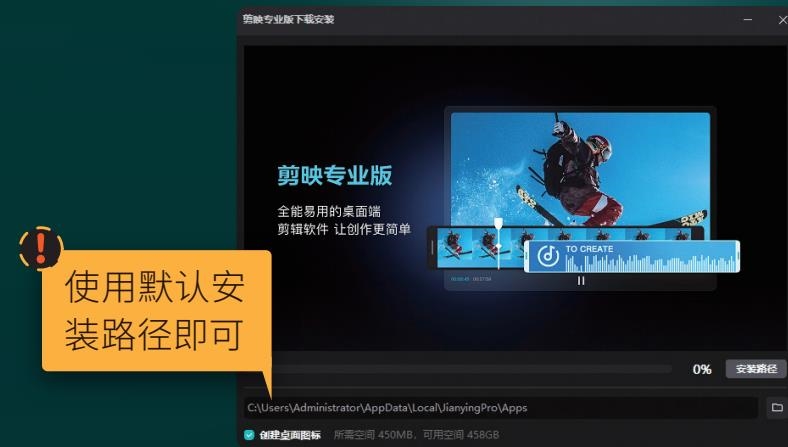
3步安装剪映
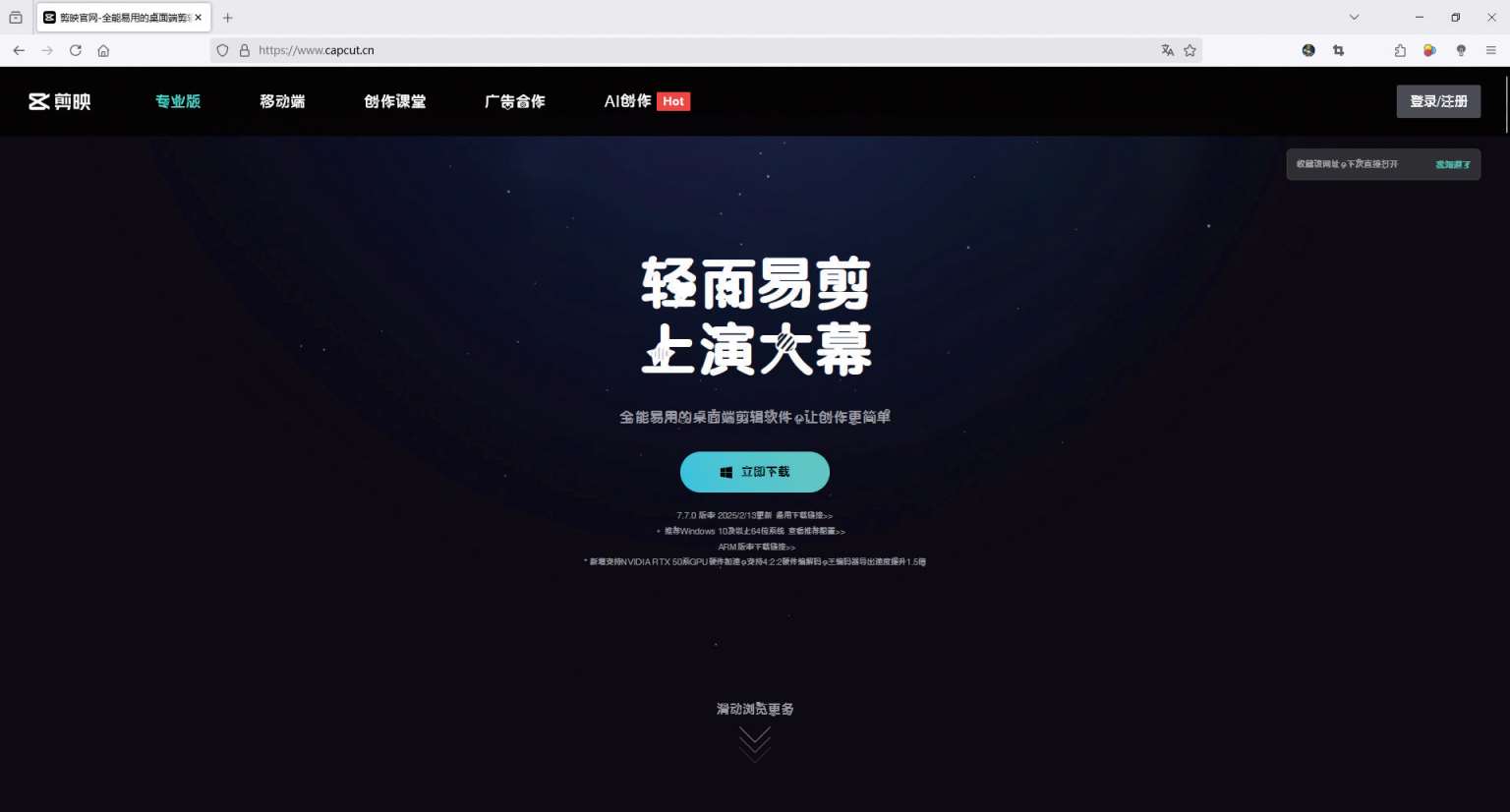
1 在剪映官网首页单击右上角的“登录/注册”按钮,完成注册和登录。
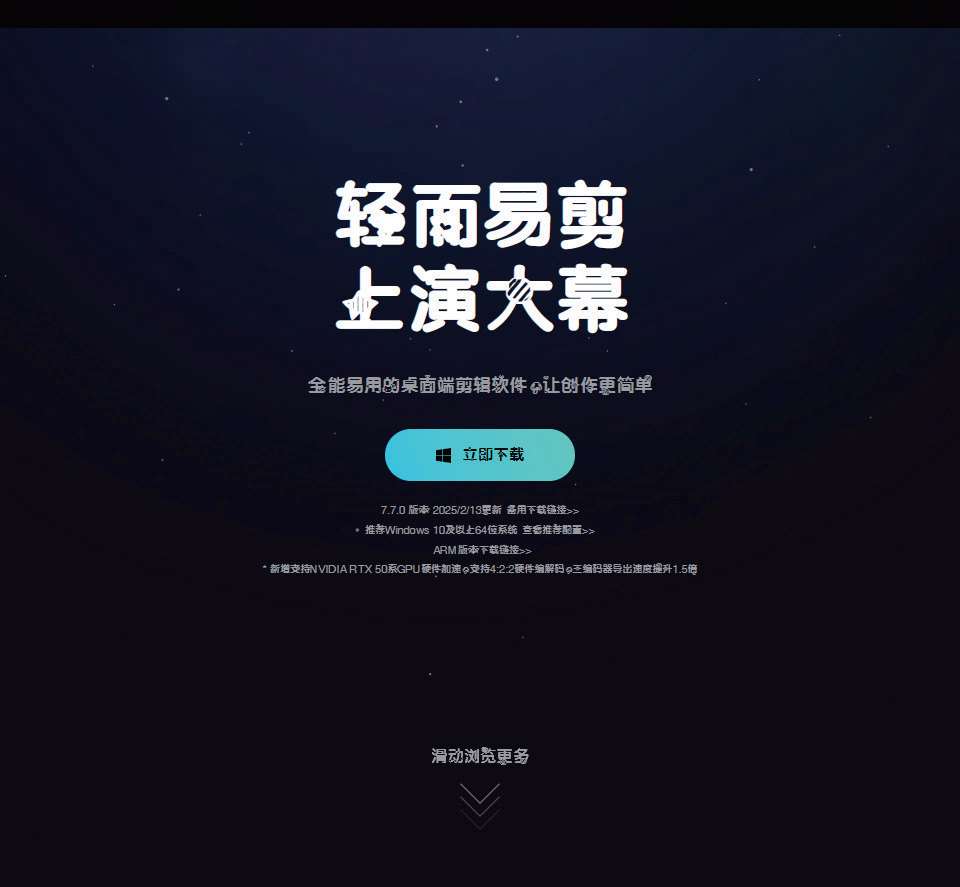
2 在网页中间区域,单击“立即下载”按钮,将剪映安装器下载到电脑中。
注:不登录官网也可下载剪映安装器。
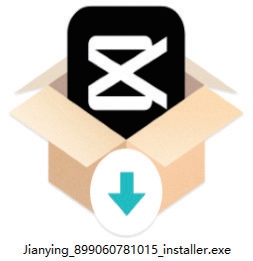
3 双击安装器,会自动进行软件下载与安装。
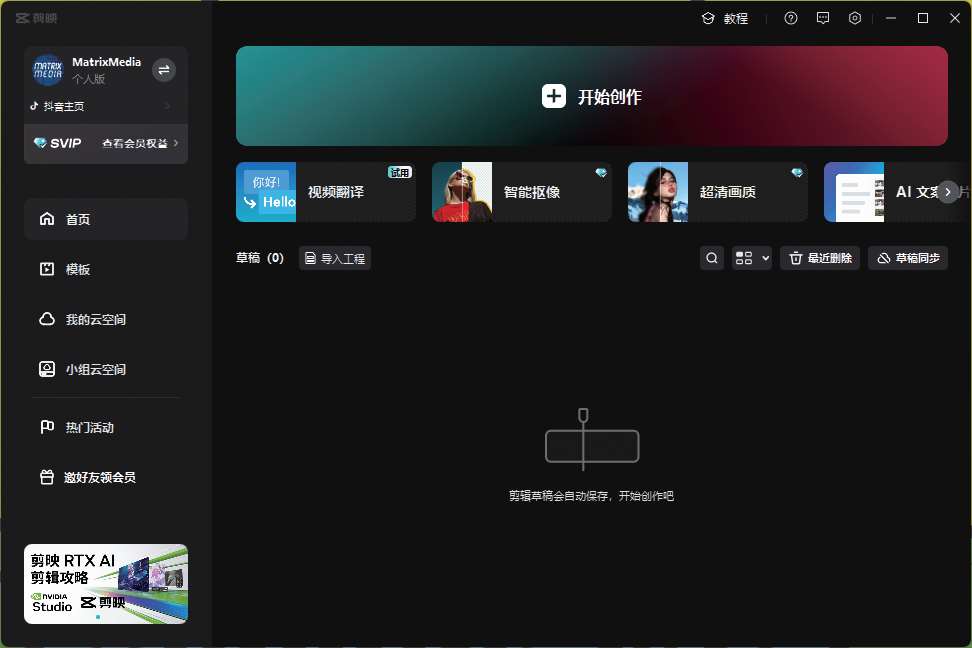
5步了解剪映
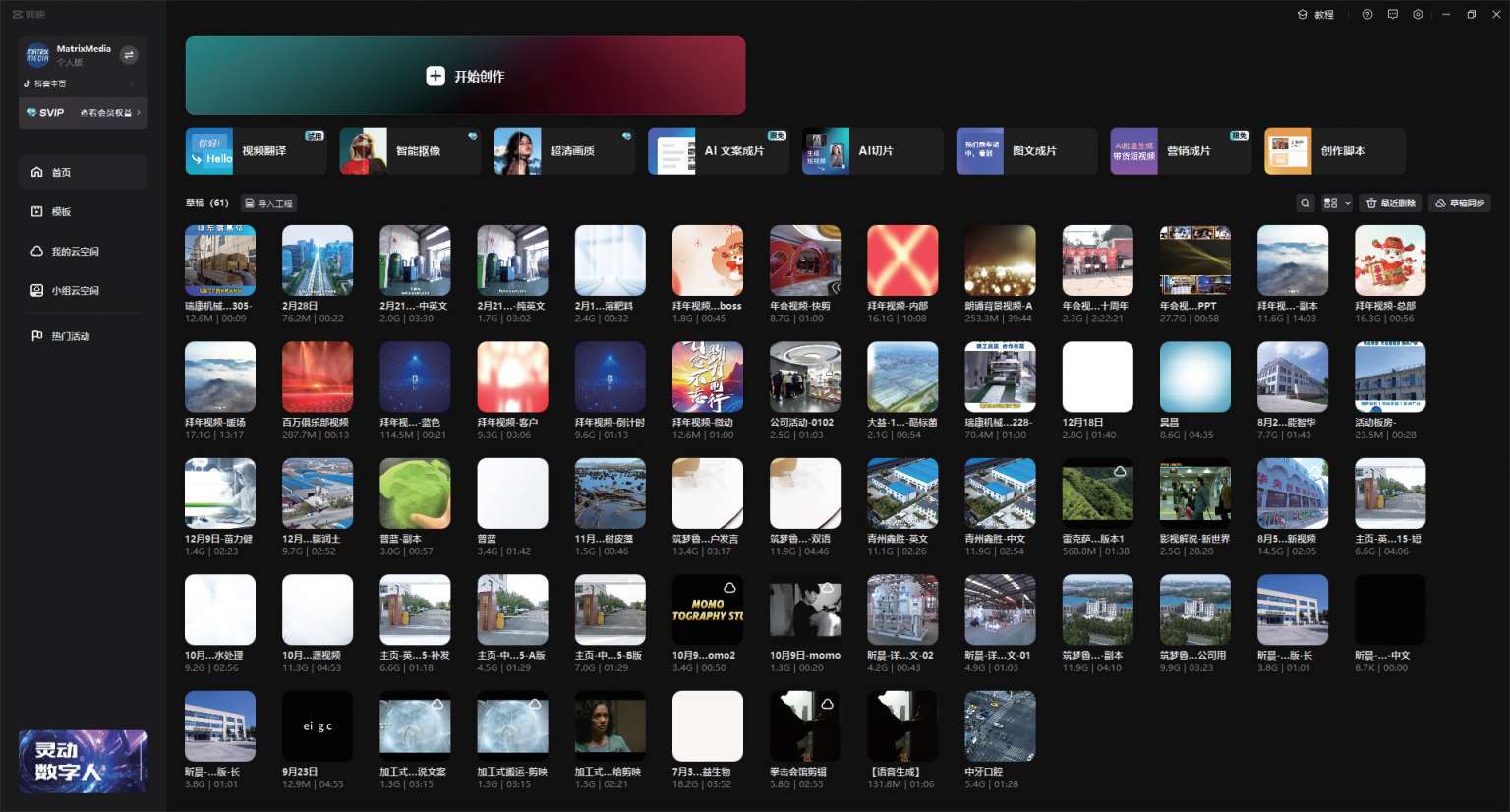
1 双击软件图标。
在欢迎界面的左上方单击“点击登录账户”按钮,完成登录。
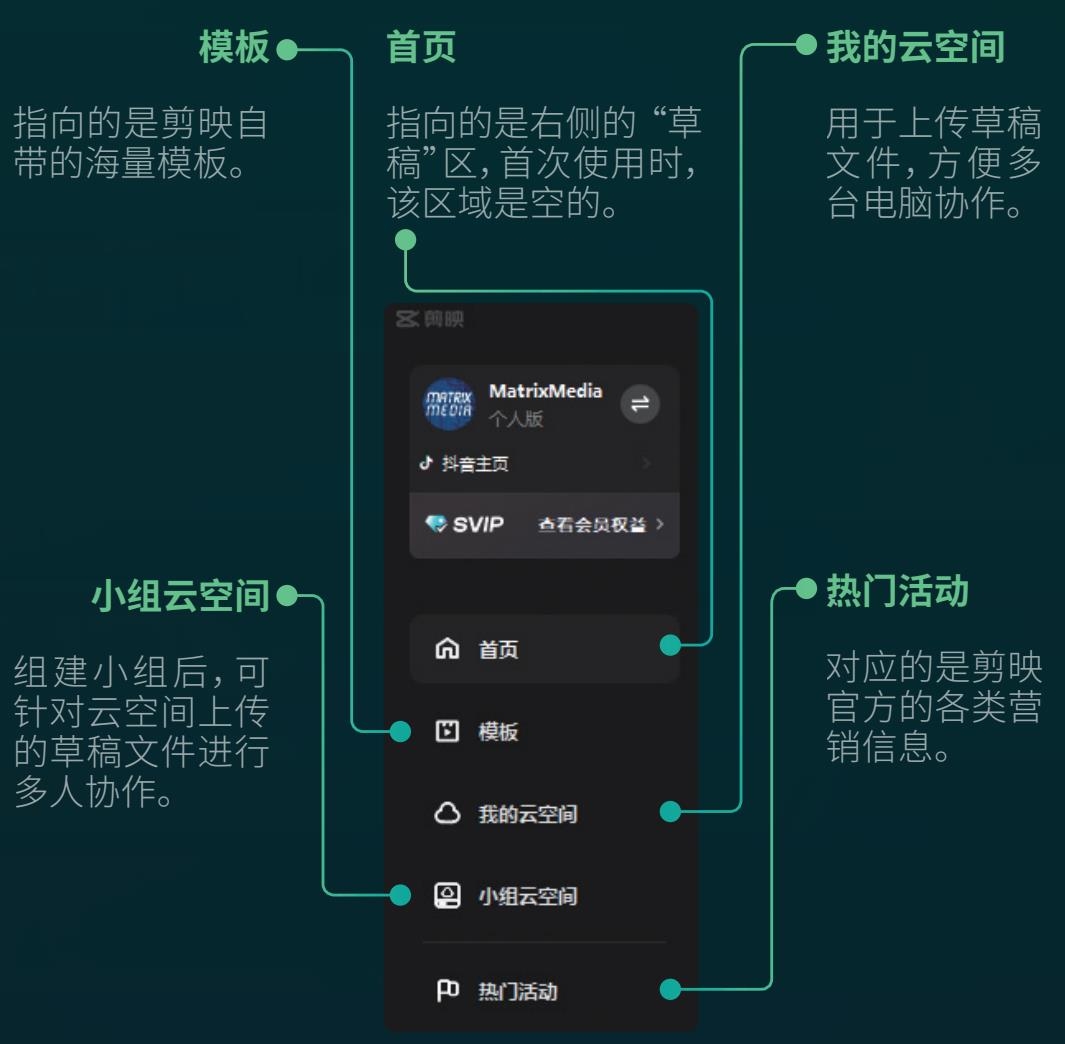
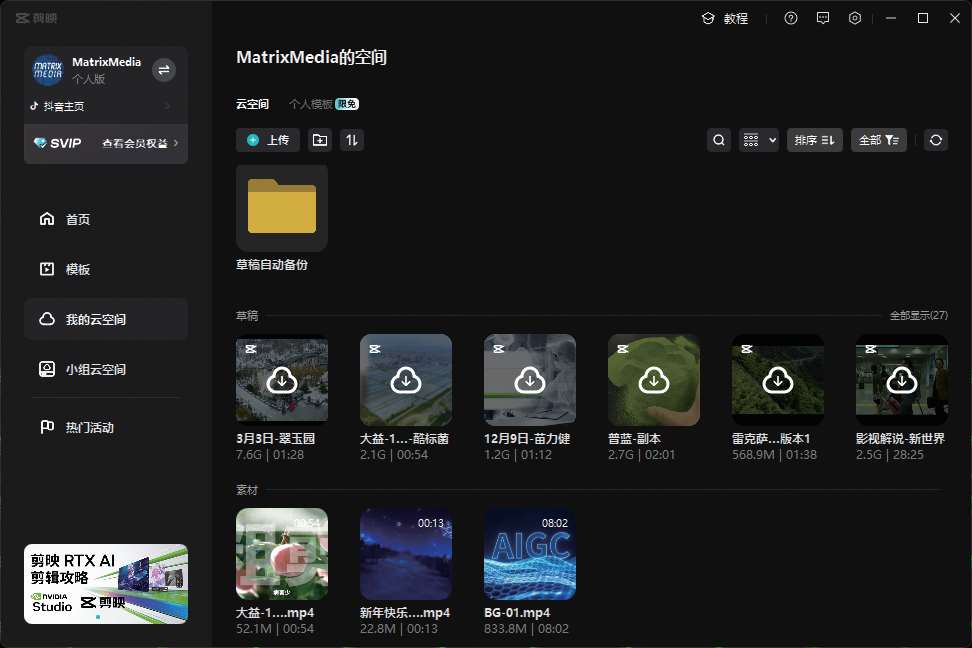
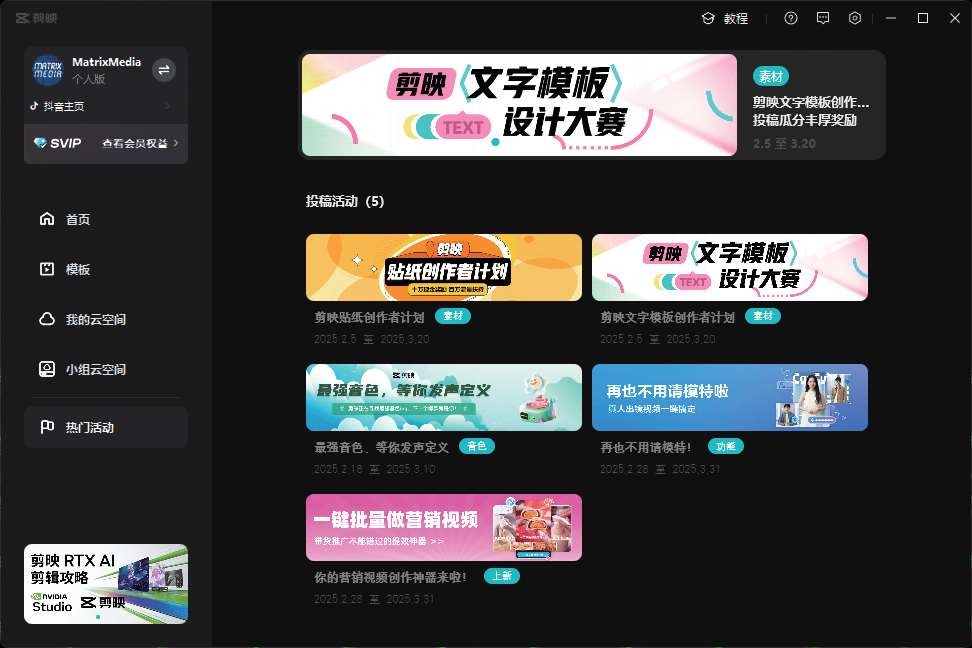
2 左侧“统领栏”。
3 “快捷功能”区,可直达具体功能项。
4 单击“开始创作”按钮,即可进入剪映主要操作界面。
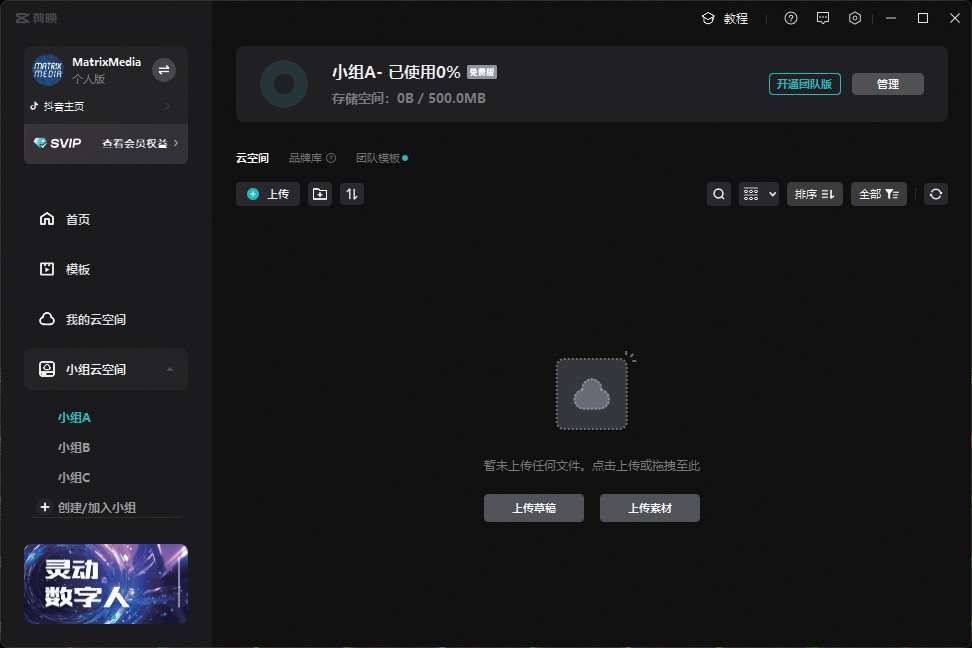
5 “草稿”区是这个软件中所有剪辑项目的预览、查找区域。
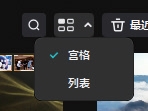
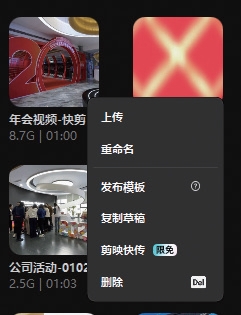
可以改变预览视图,也支持草稿文件的删除、上传和复制等。
5步熟悉剪映
单击“开始创作”按钮,进入剪映的主要操作界面。
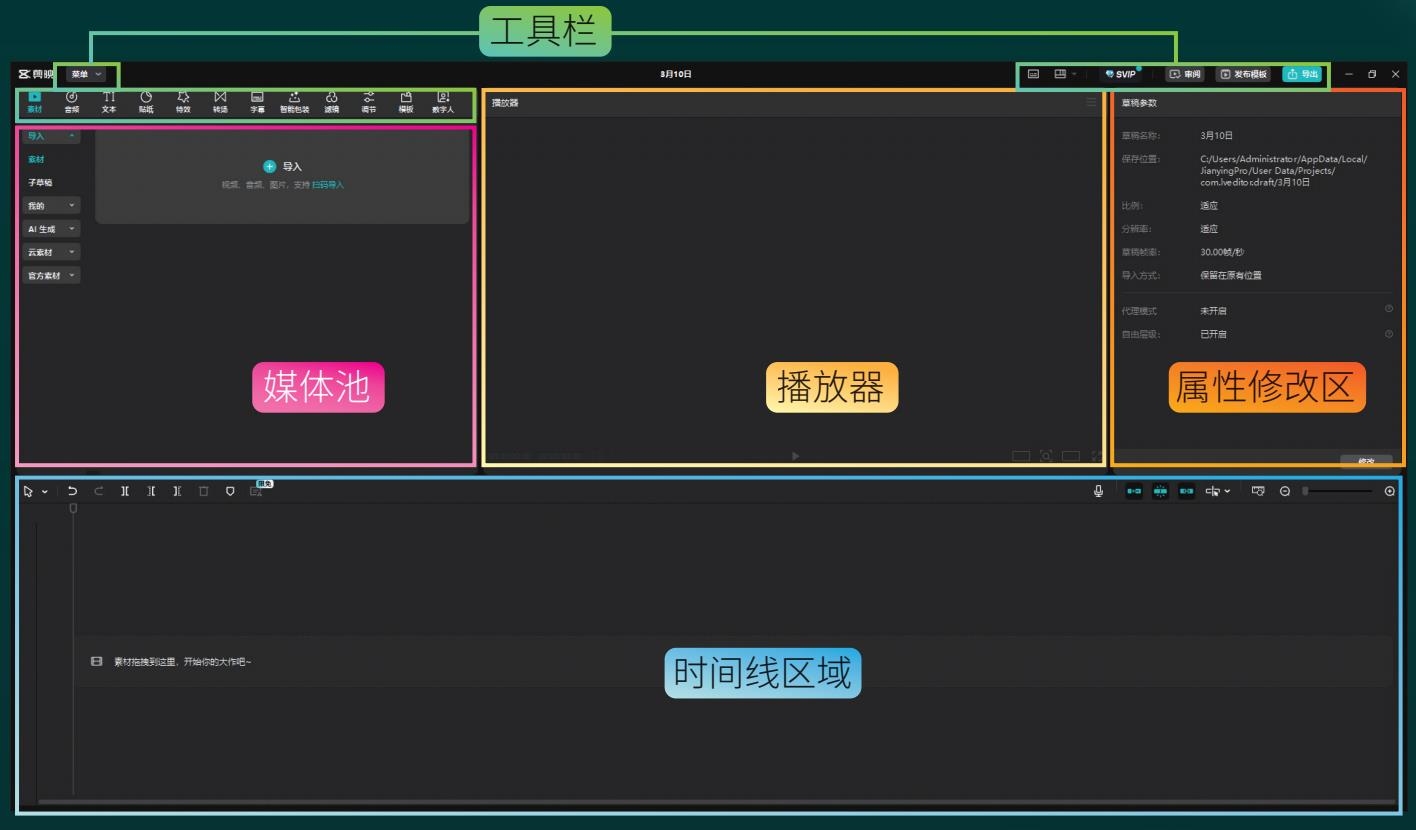
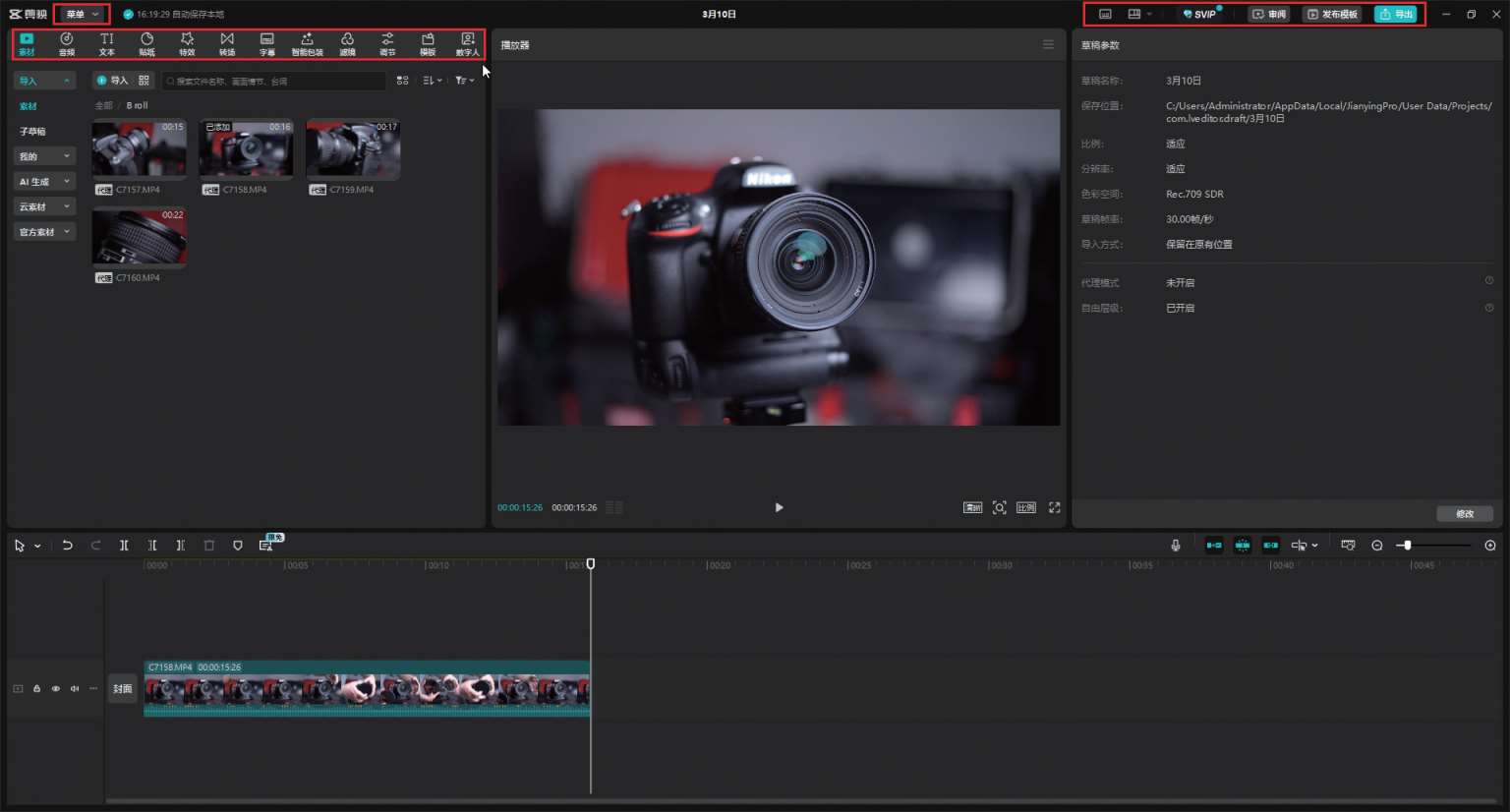
媒体池位于左上方;播放器位于中上方;时间线区域位于下方;属性修改区位于右上方;工具栏位于顶部。
第一步 媒体池
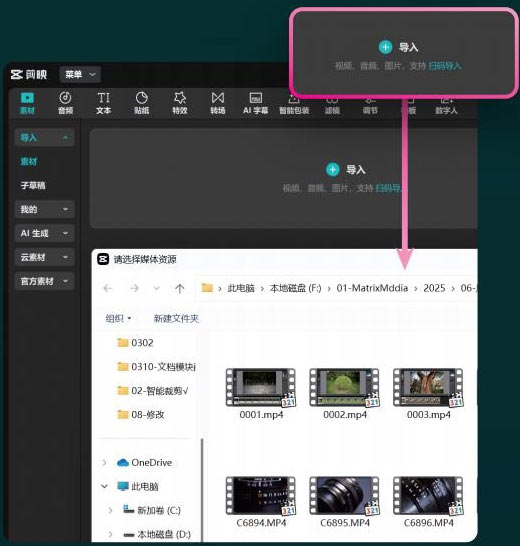
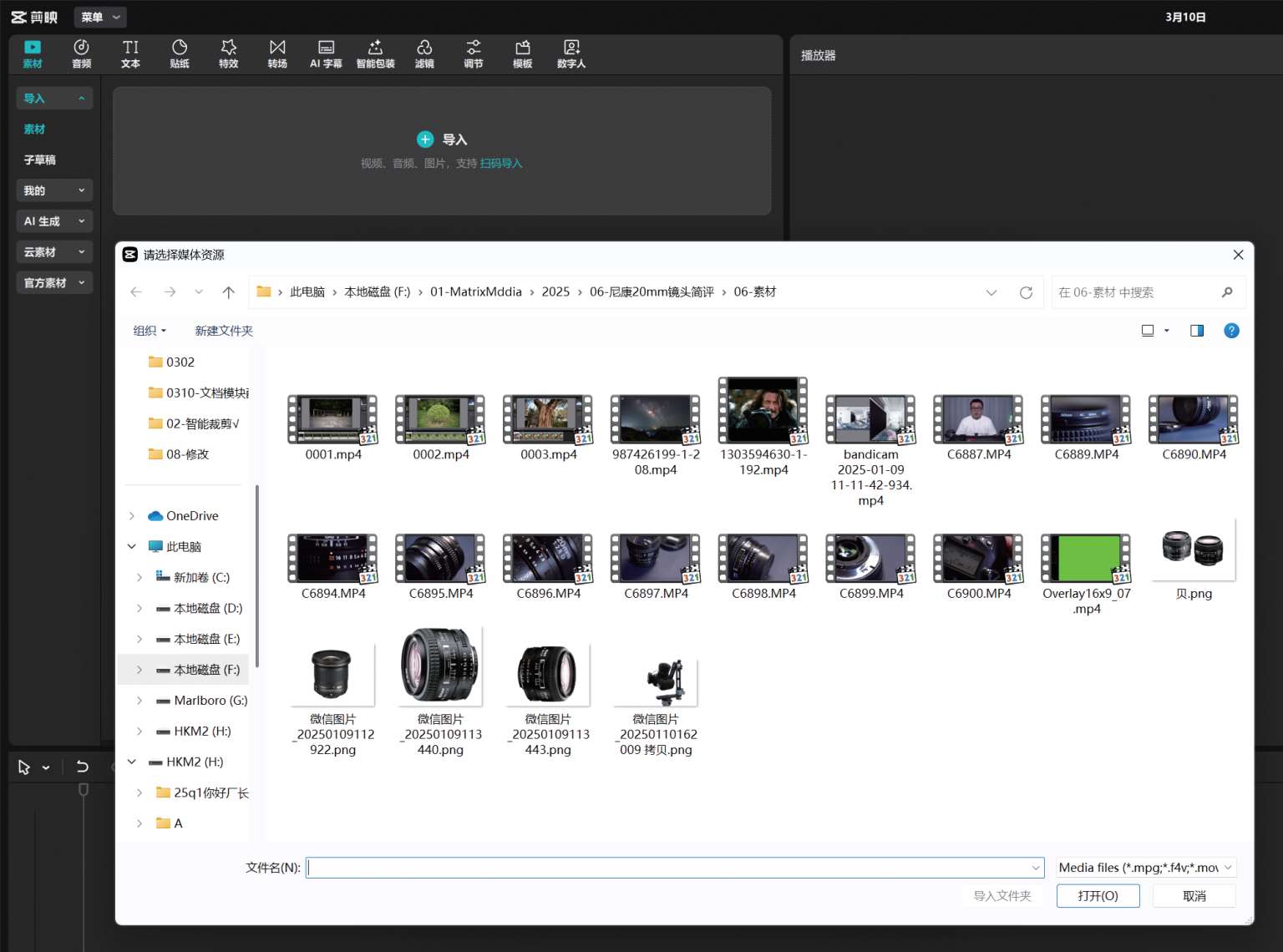
单击“导入”按钮,可在弹出的对话框中查找素材。找到素材后,可单选或多选,然后执行导入操作。
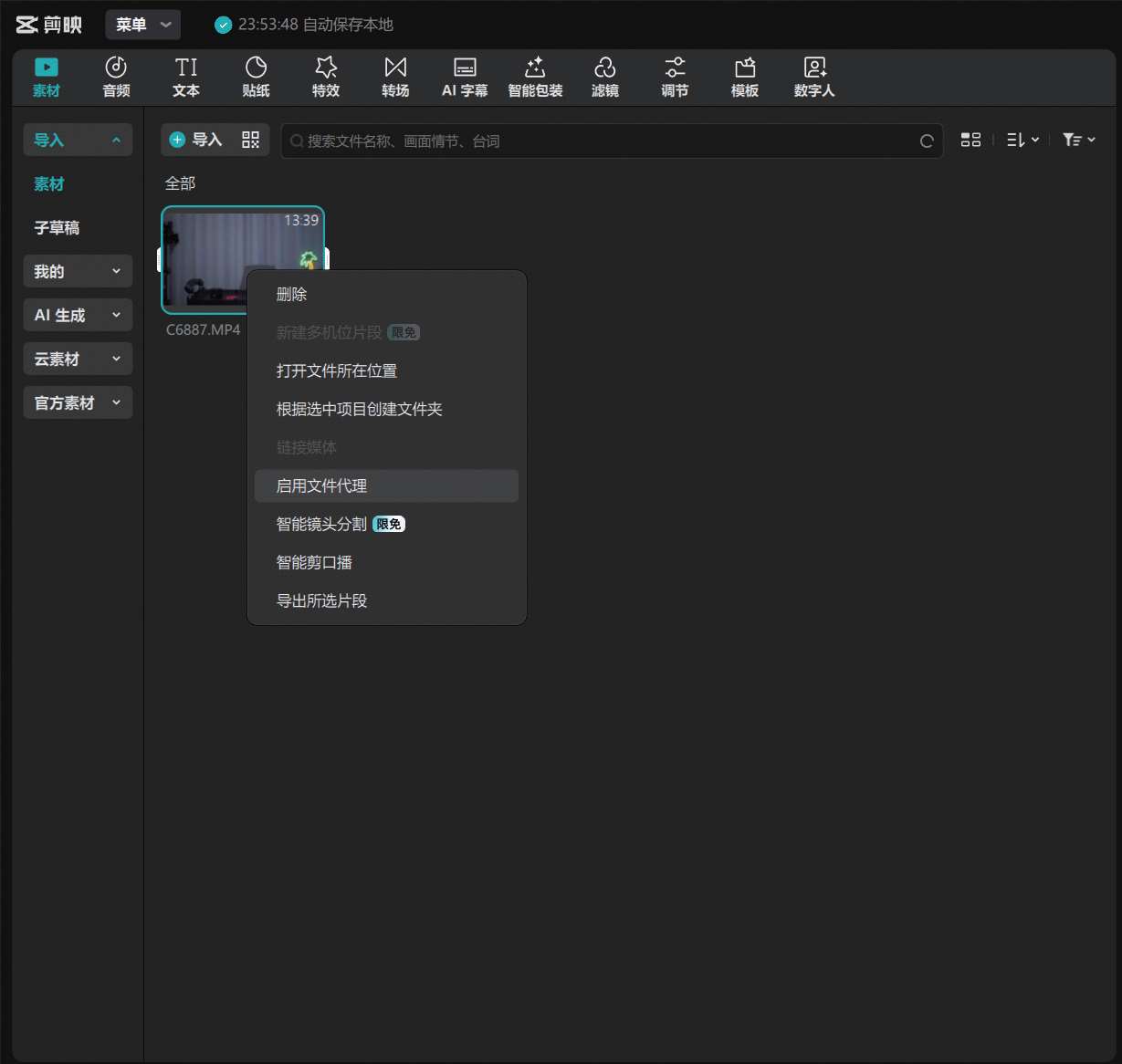
如果导入的视频素材体积和码率较大,可右击该素材,对素材进行“启用文件代理”操作,将其转换为低码率素材,从而提高剪辑的流畅度和效率。
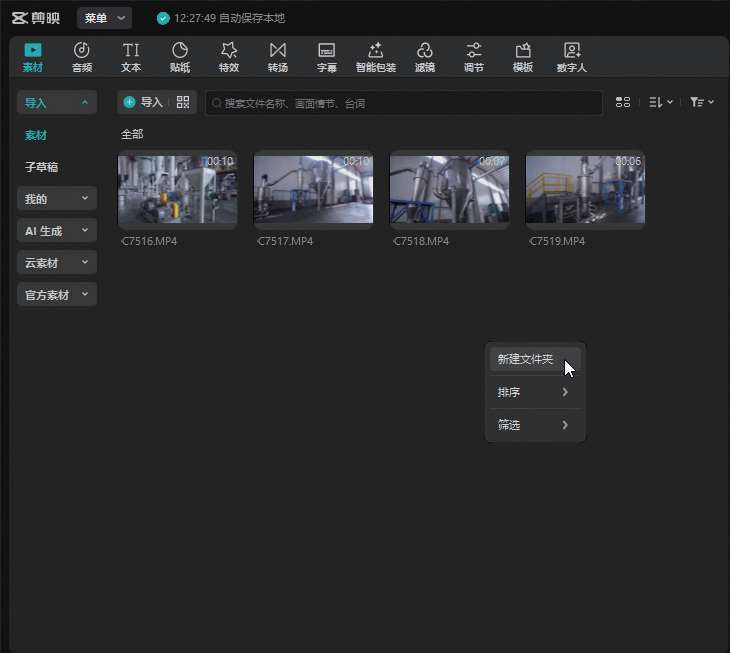
在媒体池中导入素材之后,右击空白处,可进行新建文件夹操作,方便做多元化素材的归档管理。
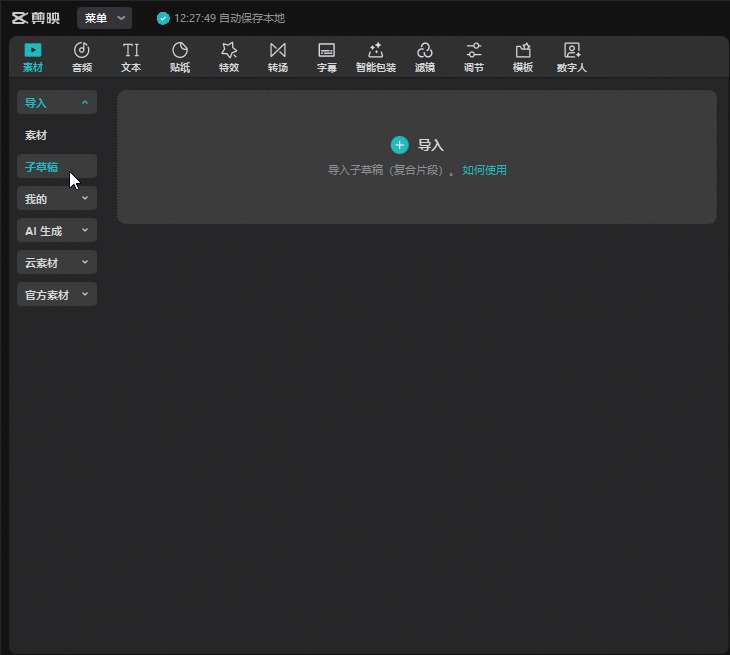
单击该区域左上方的“导入”下拉按钮后,在“子草稿”模式下单击“导入”按钮,可在当前剪辑项目中导入“草稿区”中其他的剪辑项目,便于多项目混编。
第二步 播放器
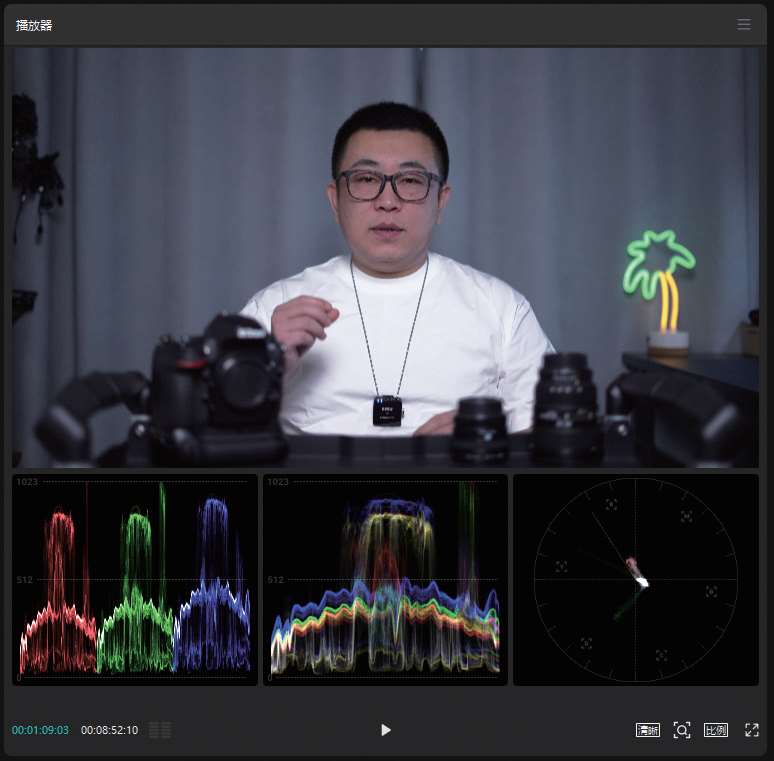
播放器的主要功能。
(1)用于媒体池中素材的预览,方便用户检视素材、选择素材。
(2)用于时间线上素材的显示,方便用户对剪辑结果做检视。
播放器右上角“三条杠” 功能按钮的作用。
(1)控制是否开启调色示波器。
(2)控制是否导出当前画面的静帧。
调色示波器知识点。
左侧:分量示波器,对RGB(也就是红色、绿色、蓝色)做分量显示。高低不平的“棉絮状线条”蕴含画面的明暗度、颜色倾向等信息,且与画面有水平方向上的位置对应关系,“棉絮状线条”越高,代表该区域亮度越高,反之则越低。
中间:综合示波器,对RGB颜色信息和明暗度信息进行综合显示。相当于分量示波器的“合并版”,同样与画面有水平方向上的位置对应关系。
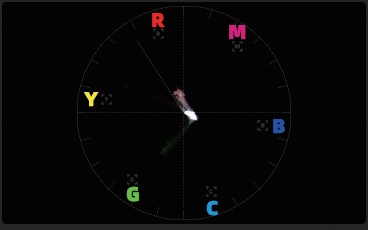
右侧:矢量示波器,直观地告知用户画面的颜色倾向。圆形图标上依次是:R红色、G绿色、B蓝色、C青色、M品红色、Y黄色;图形中间的一束棉絮状线条向四周发射,发射的朝向代表颜色倾向,射程远近代表某种颜色的饱和度高低。
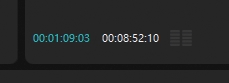
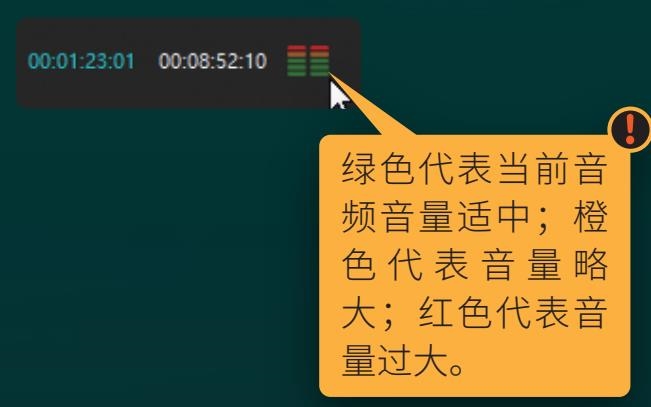
时间码和音量显示在播放器区域左下角。
蓝色时间码代表“当前时间”;白色时间码代表“总时长”。
时间码右侧的横杠区域为音频提示表,音频音量是否超标或过小可以通过该功能进行监测。
播放按钮。
可通过单击该按钮实现素材和剪辑时间线的播放和暂停;也可通过按空格键来实现播放和暂停。
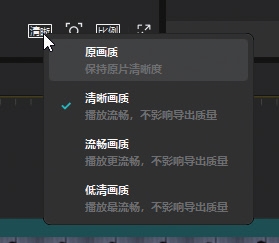
画质预览功能。
放大镜功能。
对画面做放大的处理,该功能一般用于画面中各个元素的对齐及画面检视。
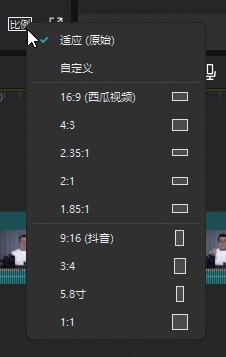
调整画面比例功能。
画面全屏功能。
可以通过单击图标实现全屏检视。
第三步 时间线区域
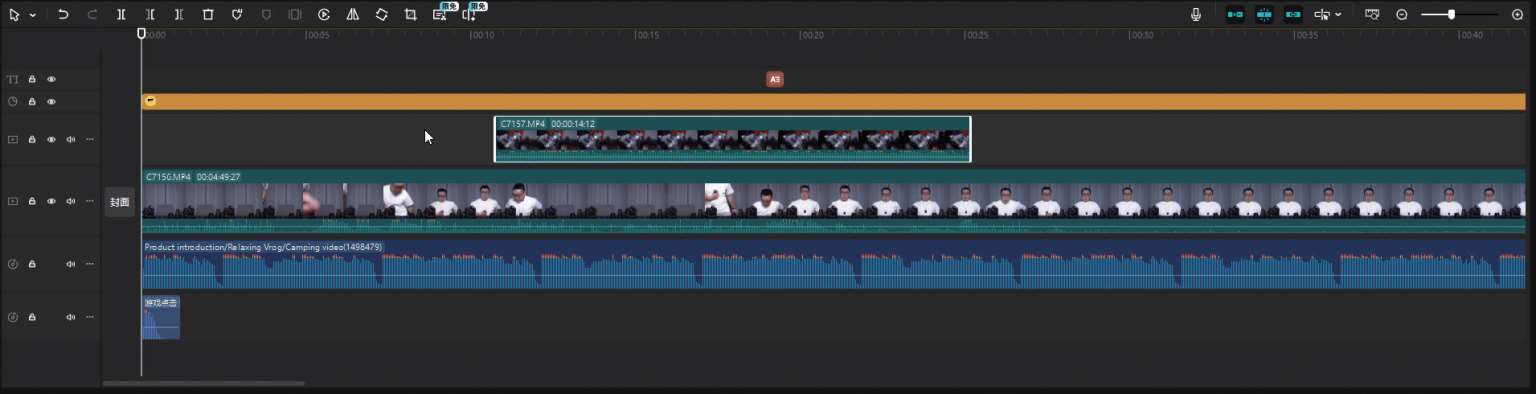
时间线区域为剪映的剪辑核心功能区。
剪映的时间线区域采用了“上视频、下音频”的布局。
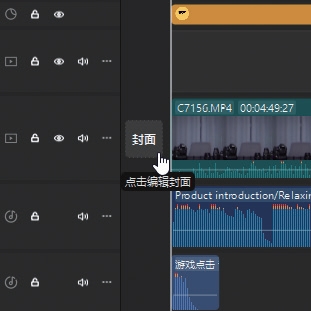
剪映是个有主轨道设定的软件,左侧带“封面”按钮的轨道为主轨道。
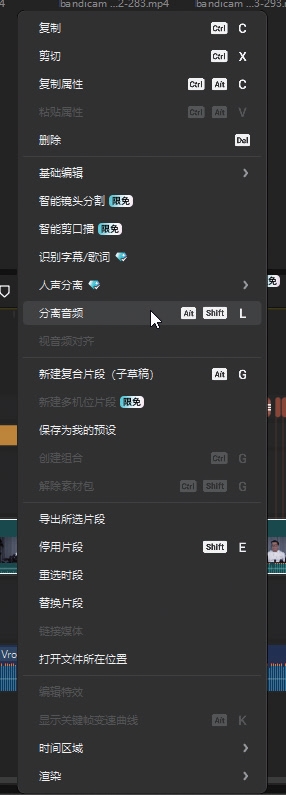
时间线区域的视频素材或音频素材,均可以通过右键快捷菜单做更为细致的调整。
在时间线区域左上方可以看到很多工具,包括选择工具( )、裁剪工具(
 )、删除工具(
 )等;主要是围绕剪辑功能设置的。
时间线区域右上方的功能按钮主要是围绕时间线(尤其是主轨道)是否有吸附等功能设置的,这里还有时间线放大、缩小、全局预览等功能。
第四步 属性修改区
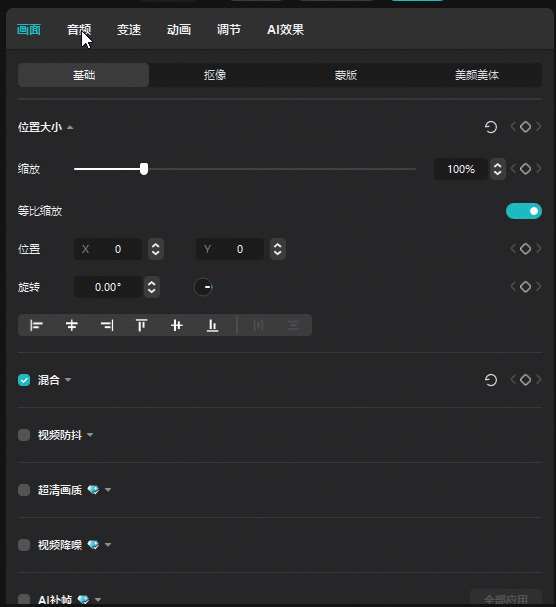
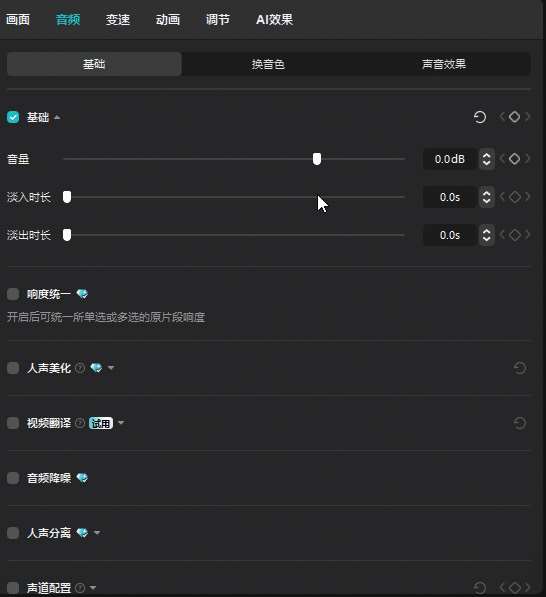
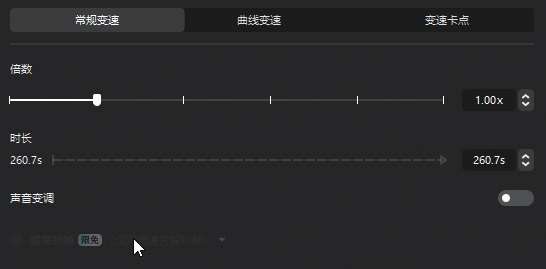
共有6个栏目。
画面:可对视频素材做缩放、位移、旋转、防抖、增强画质、降噪等调整。
音频:可对音频素材做音量大小、淡入淡出时长的调整,以及响度调整、人声美化、翻译、降噪、人声和背景声分离、声道设置等调整。
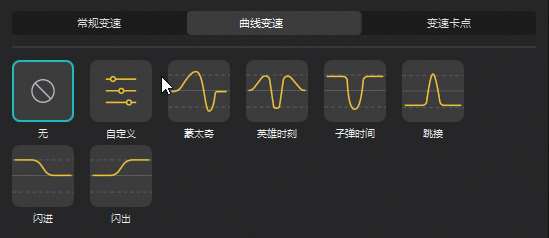
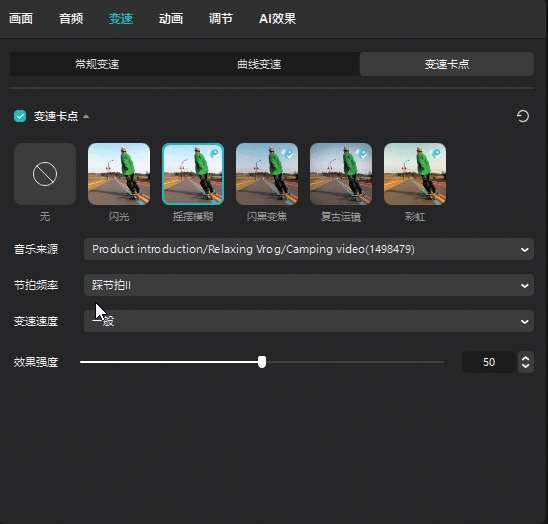
变速:主要针对视频素材做变速处理,这里又细分出“常规变速”“曲线变速”“变速卡点”3种变速设置。
常规变速是严格按照数值进行减速或加速处理,让画面切换均匀地变慢或变快。曲线变速是让画面切换的快和慢更有韵律、节奏,呈现时快时慢、先慢后快或先快后慢等视频效果。变速卡点是在时间线中有背景音乐的情况下使用。变速卡点会根据自有算法,结合背景音乐的节奏对画面进行“卡点”处理,同时给出了几种视觉风格和其他参数的调整选项。
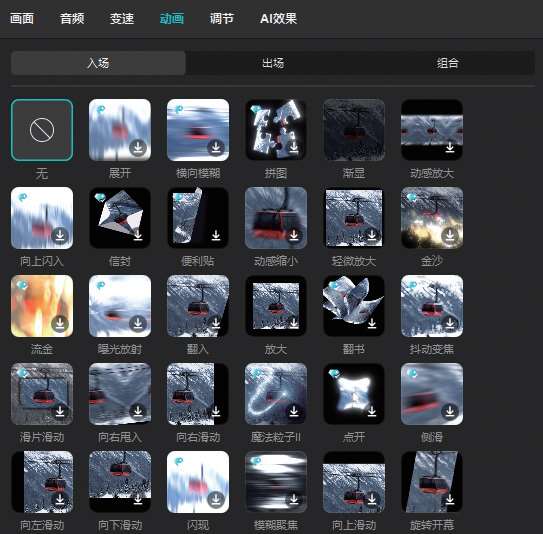
动画:主要针对视频或视觉素材的入场或出场动画效果进行设置,尤其是在添加了文字、贴图和画中画的场景中,可以增加画面的丰富度。
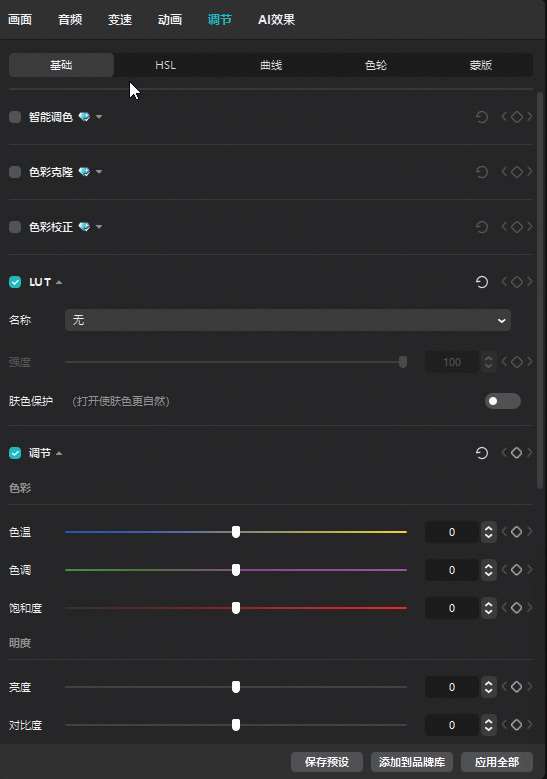
调节:主要针对视频素材做调色,其中包括以“基础”为代表的一级调色工具合集,以“HSL”“曲线”“色轮”“蒙版”为代表的二级调色工具合集,还有智能调色工具等。
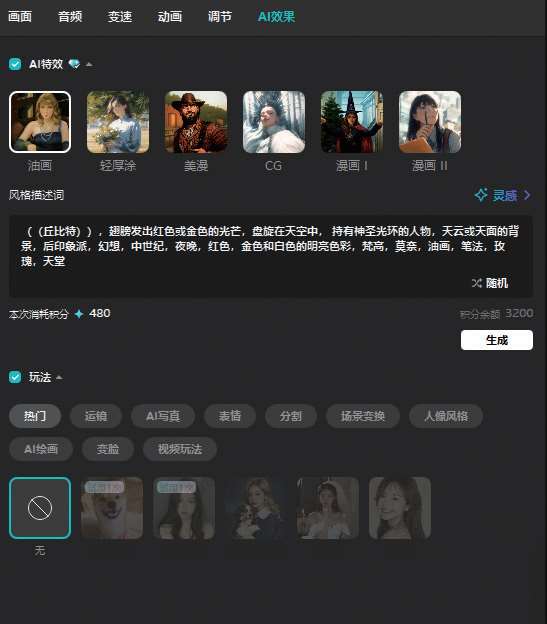
AI效果:剪映的AI风格生成工具,目前仅支持10秒以内的素材,且需要额外花费“积分”。
第五步 工具栏
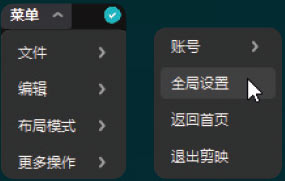
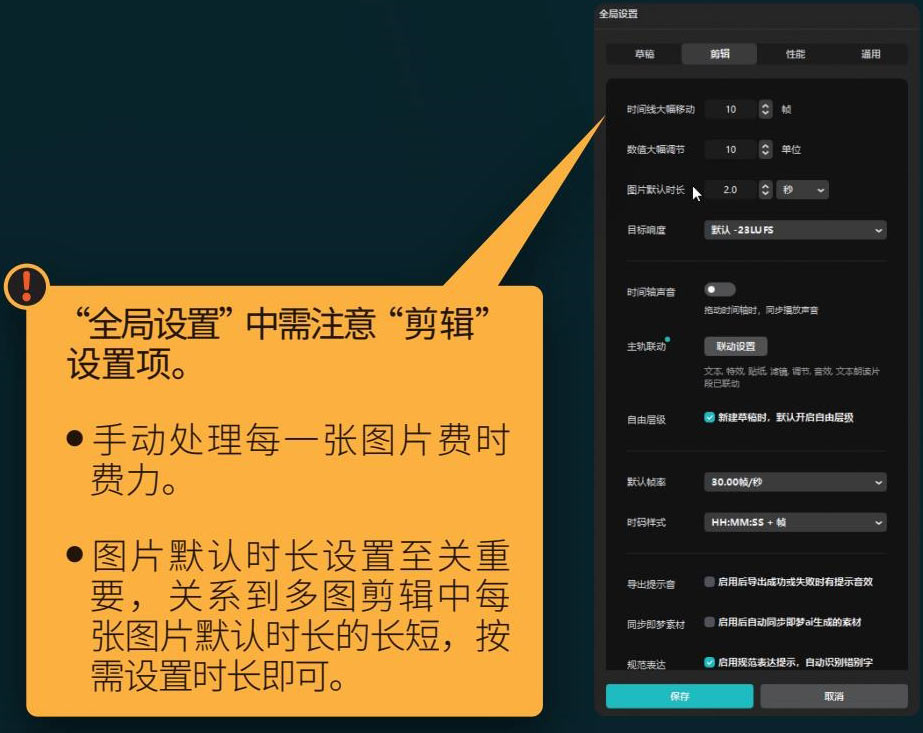
单击左上角的“菜单”按钮,出现一个下拉菜单,其中比较常用的是“布局模式”和“全局设置”。
剪映多功能工具栏。
 素材:媒体池功能区。
 音频:音乐和音效库。
 文本:添加字幕或文字模板。
 贴纸:贴纸元素库。
 特效:包括画面特效与人物特效。
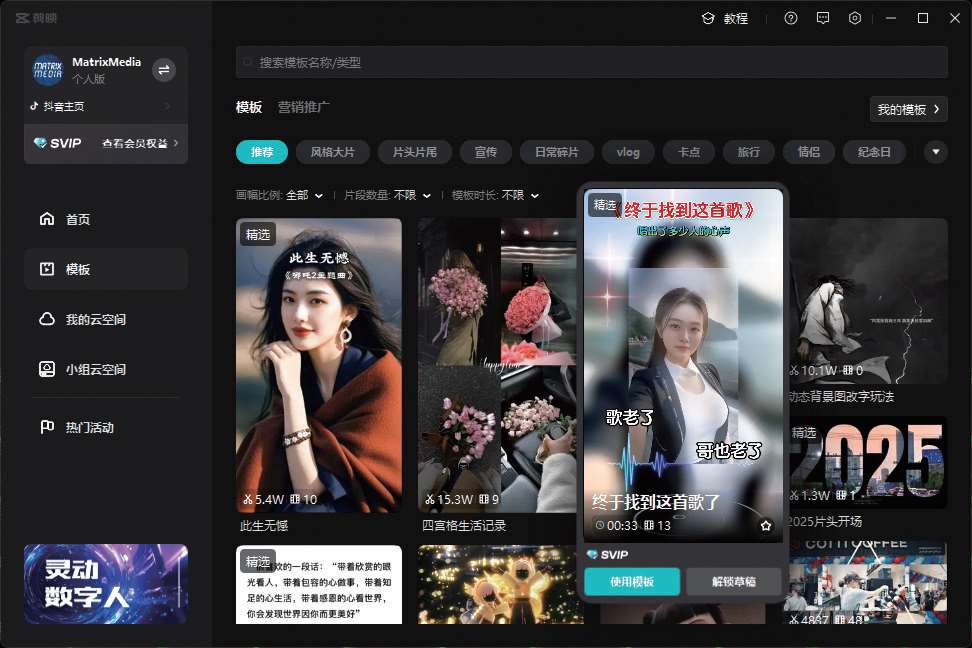
 转场:转场效果库。
 字幕:字幕识别功能区。
 智能包装:剪映的特色AI功能。
 滤镜:调色滤镜库
 调节:剪映的调色模组。
 模板:剪辑模板库。
 数字人:剪映的重要AI功能。
工具组。
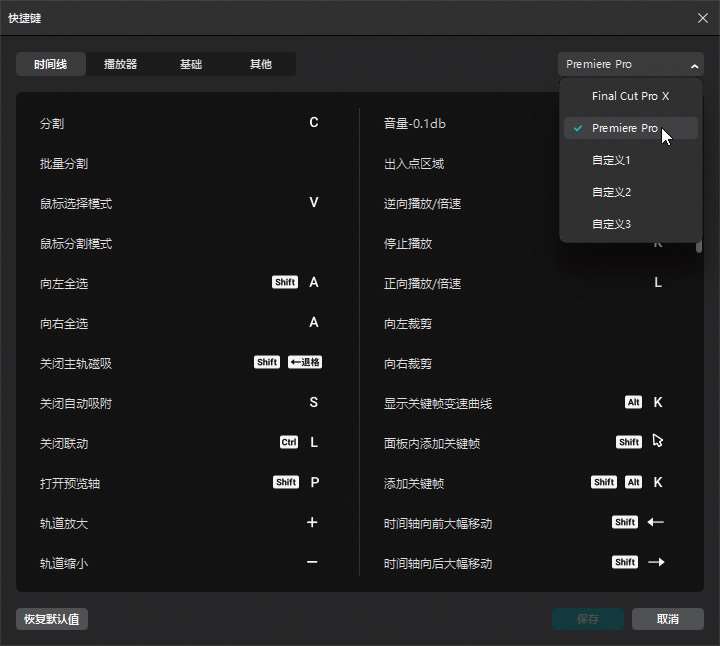
快捷键设置。
为Premiere Pro和Final Cut Pro X用户准备了合适的快捷键设置。
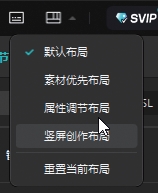
页面布局设置。
用户可根据电脑显示器的大小、具体的剪辑项目及自己的使用习惯来设置页面布局方式。
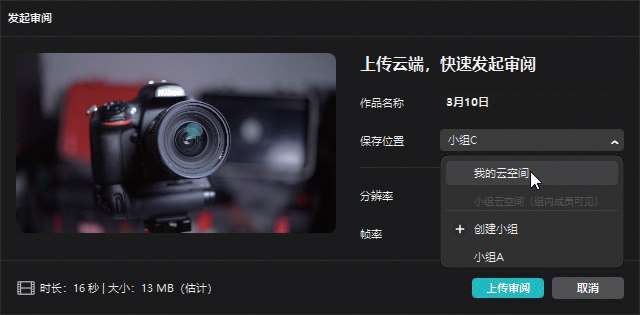
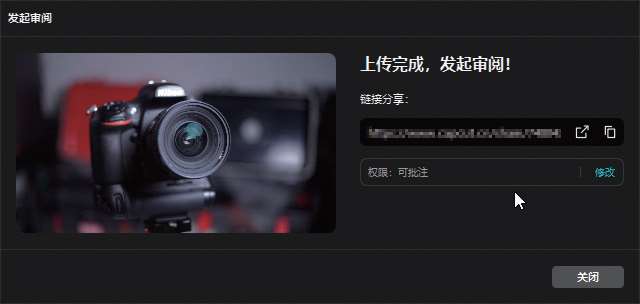
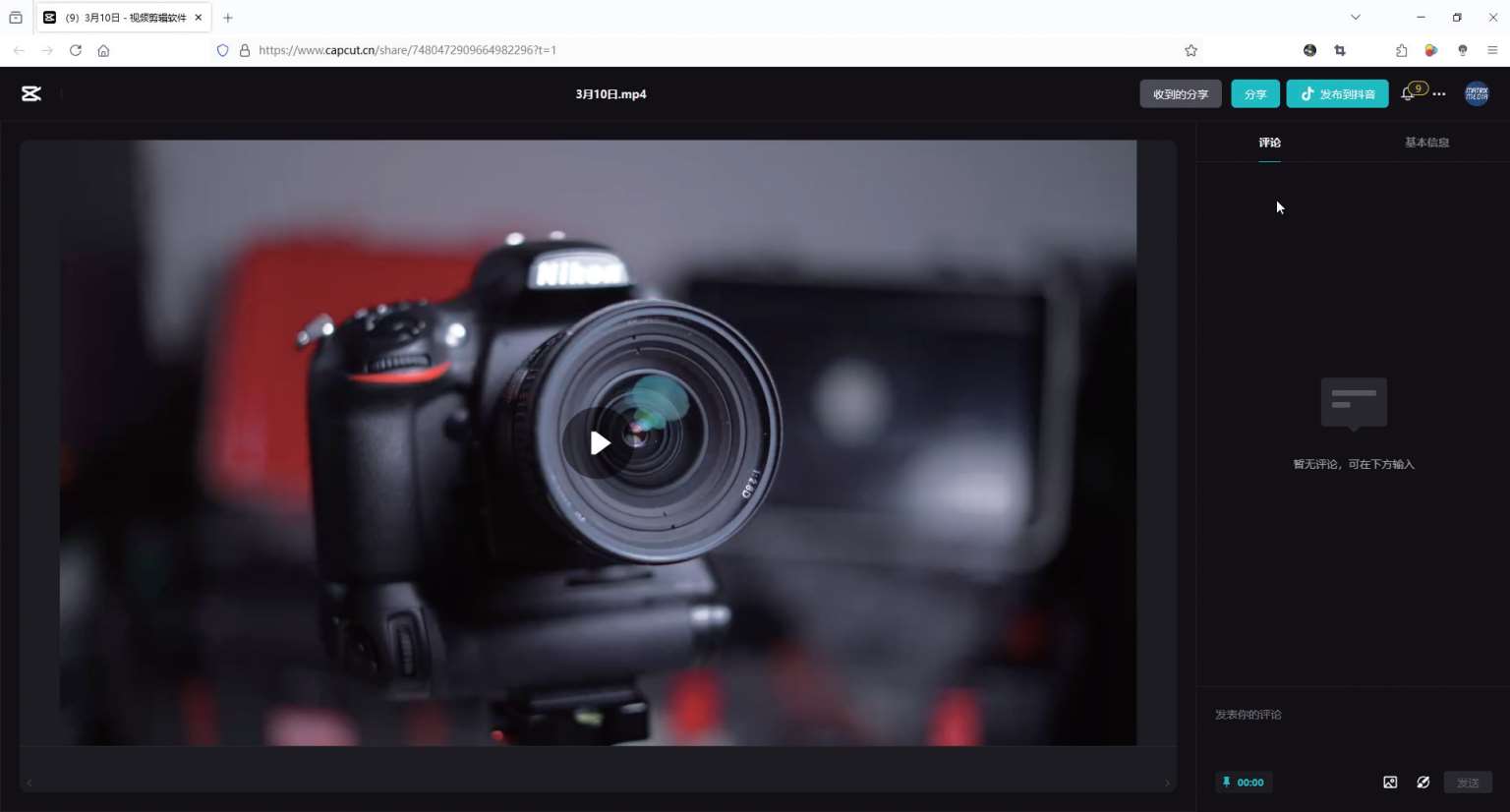
审阅功能。
• 将当前剪辑结果上传至网络。
• 随即创建一个在线的链接。
• 方便客户线上查阅剪辑结果。
• 客户可通过网页做注释和提修改建议等。
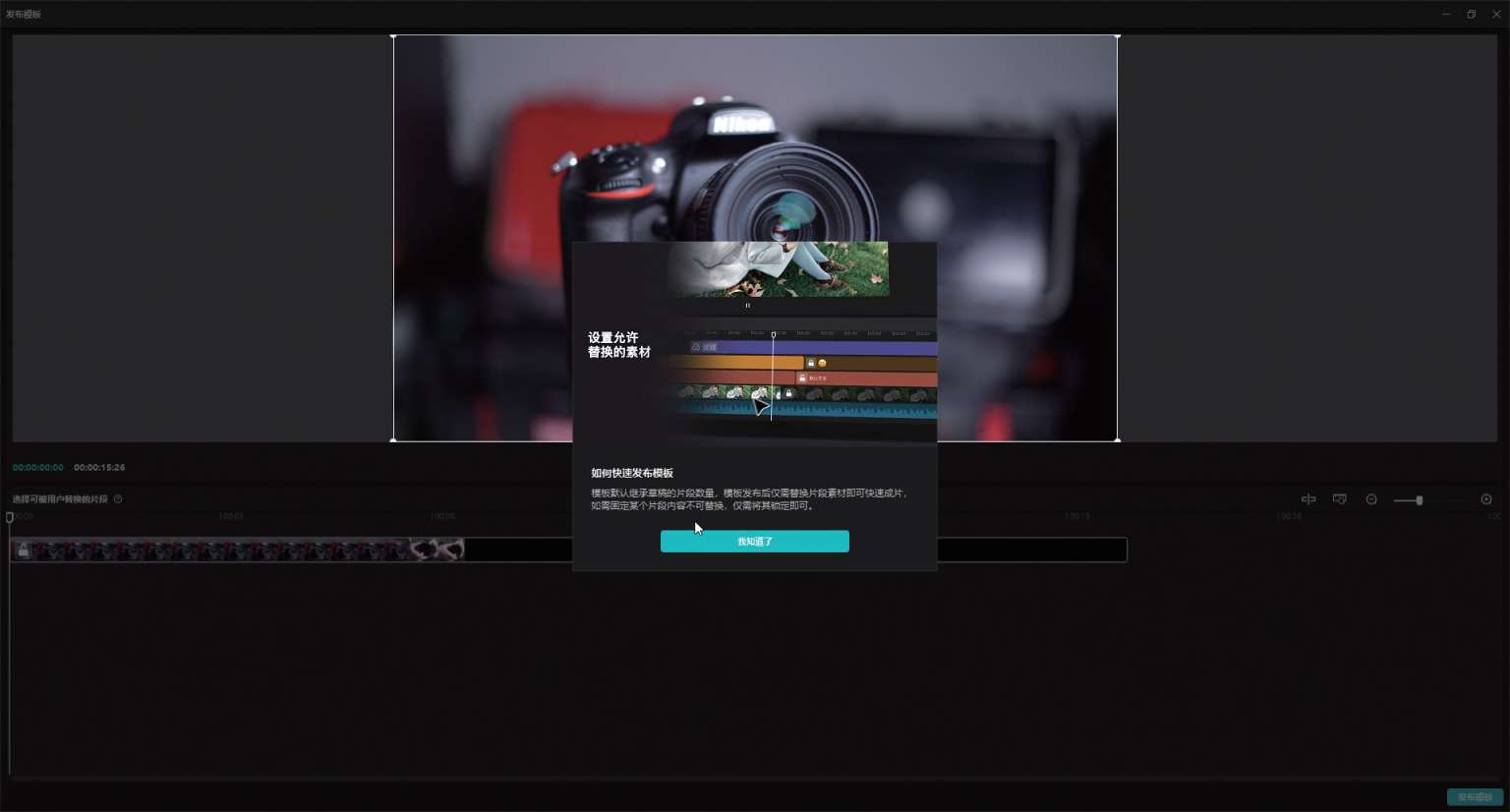
发布模板。
模板发布后,可与其他剪映用户共享。
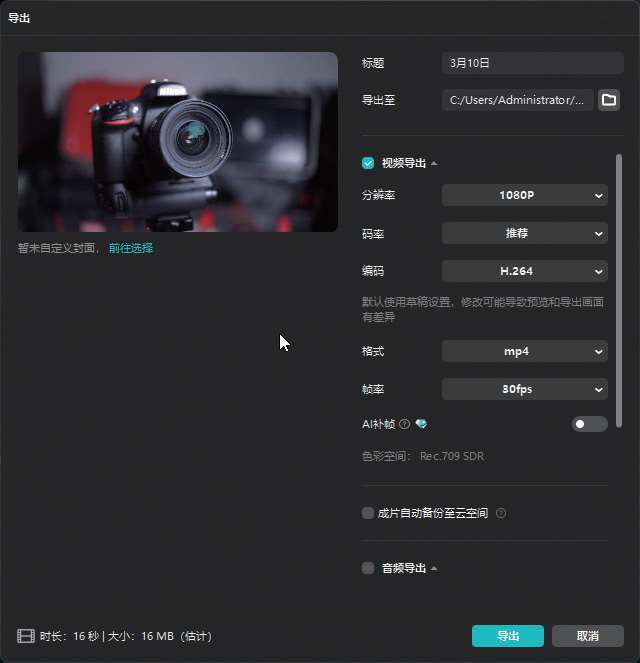
导出功能。
目前支持“视频导出”“音频导出”“GIF导出”“字幕导出”4种。
二、剪辑概念
1. 一句话诠释剪辑的本质
AI新媒体时代下的剪辑,是数字化叙事工具(剪映/必剪)通过重组、优化视听素材(视频/音频/文字/特效),在碎片化信息时代精准传递信息、构建情感共鸣、放大传播价值的创造性工作。
2. 三句话解读剪辑的视听语言
剪辑的视听语言是通过镜头组接、声画关系及节奏控制,构建叙事逻辑与情感表达的核心创作手段。
(1)镜头组接:通过顺序、时长与景别切换,构建叙事逻辑与时空转换。
(2)声画关系:利用音乐、音效与画面匹配或对立,强化情感与烘托氛围。
(3)节奏控制:借助剪辑速率与停顿,调节叙事张力与观众心理节奏。
3. 剪辑的万金油法则——“卡点与填空题”
1 卡点
指的是卡音乐的节奏点,将每个节奏点作为一个剪辑点,剪接一个新的画面;这是一种非常好上手的剪辑“套路”,而这种“套路”本质上就是先找背景音乐,再根据背景音乐的节奏点去卡镜头画面。
2 填空题
指的是制作口播类、说明类、种草类等有明确文案的视频时,每一句文案搭配一个视频画面的剪辑法则。
4. 剪辑的学习准备
1 眼界与思考
眼界,就是要在海量的新媒体内容里多看、多学、多思考、多分析,其中思考就是要尝试用“拉片”的方式对优质内容做分析和拆解。
2 硬件设备——电脑配置建议
i7的CPU/16GB的内存/6GB及以上的显存/SSD的系统盘/高速读写的硬盘等。