图书目录:
目录
第 1章 认识SOLIDWORKS 1
1.1 SOLIDWORKS概述 2
1.1.1 软件背景 2
1.1.2 软件主要特点 2
1.1.3 界面功能介绍 3
1.1.4 特征管理器设计树 6
1.2 常用工具命令 6
1.2.1 【标准】工具栏 7
1.2.2 【特征】工具栏 7
1.2.3 【草图】工具栏 8
1.2.4 【装配体】工具栏 9
1.2.5 【工程图】工具栏 10
1.3 操作环境设置 11
1.3.1 工具栏的设置 11
1.3.2 鼠标的使用方法 12
1.4 SOLIDWORKS的文件操作 12
1.4.1 新建文件 12
1.4.2 打开文件 13
1.4.3 保存文件 14
1.5 基准轴 14
1.5.1 基准轴的属性设置 14
1.5.2 显示基准轴 15
1.6 基准面 15
1.7 SOLIDWORKS 2026新增功能 16
1.7.1 隐藏和显示管理器窗格选项卡 16
1.7.2 用数值创建参考点 16
1.7.3 选择多实体零件的实体和特征 16
1.7.4 使用坐标系定义边界框 17
1.7.5 增强的边角处理 17
1.7.6 为尺寸标注文本周围的尺寸线添加折断线 17
1.8 操作案例:阶梯轴模型 18
1.8.1 新建文件 18
1.8.2 建立基体部分 19
1.8.3 建立辅助部分 21
1.9 本章小结 22
第 2章 草图绘制 23
2.1 基础知识 24
2.1.1 进入草图绘制状态 24
2.1.2 退出草图绘制状态 24
2.1.3 鼠标指针提示 25
2.2 草图命令 26
2.2.1 绘制直线 26
2.2.2 绘制圆 26
2.2.3 绘制圆弧 27
2.2.4 绘制矩形 28
2.2.5 绘制多边形 28
2.2.6 绘制草图文字 29
2.3 草图编辑 30
2.3.1 绘制圆角 30
2.3.2 绘制倒角 31
2.3.3 剪裁草图实体 31
2.3.4 镜向草图实体 32
2.3.5 线性阵列草图实体 33
2.3.6 圆周阵列草图实体 34
2.3.7 等距实体 35
2.3.8 转换实体引用 36
2.4 尺寸标注 36
2.4.1 线性尺寸 36
2.4.2 角度尺寸 37
2.4.3 圆形尺寸 37
2.4.4 修改尺寸 37
2.5 几何关系 37
2.5.1 添加几何关系 38
2.5.2 显示/删除几何关系 38
2.6 操作案例:法兰草图 39
2.6.1 进入草图绘制状态 39
2.6.2 绘制草图 39
2.6.3 裁剪草图 42
2.7 本章小结 43
2.8 知识巩固 43
第3章 基于草图的实体建模特征 44
3.1 拉伸凸台/基体特征 45
3.1.1 拉伸凸台/基体特征的属性设置 45
3.1.2 实例:生成拉伸凸台/基体特征 45
3.2 旋转凸台/基体特征 46
3.2.1 旋转凸台/基体特征的属性设置 46
3.2.2 实例:生成旋转凸台/基体特征 46
3.3 扫描特征 47
3.3.1 扫描特征的属性设置 47
3.3.2 实例:生成扫描特征 47
3.4 放样特征 48
3.4.1 放样特征的属性设置 48
3.4.2 实例:生成放样特征 49
3.5 筋特征 49
3.5.1 筋特征的属性设置 49
3.5.2 实例:生成筋特征 50
3.6 操作案例1:螺丝刀建模 51
3.6.1 生成把手部分 51
3.6.2 生成其余部分 53
3.7 操作案例2:蜗杆建模 56
3.7.1 生成基础部分 57
3.7.2 生成辅助部分 58
3.8 本章小结 61
3.9 知识巩固 61
第4章 直接实体建模特征 62
4.1 圆角特征 63
4.1.1 圆角特征的属性设置 63
4.1.2 实例:生成圆角特征 63
4.2 倒角特征 64
4.2.1 倒角特征的属性设置 64
4.2.2 实例:生成倒角特征 64
4.3 抽壳特征 65
4.3.1 抽壳特征的属性设置 65
4.3.2 实例:生成抽壳特征 65
4.4 特征阵列 66
4.4.1 线性阵列 66
4.4.2 圆周阵列 67
4.4.3 表格驱动的阵列 68
4.4.4 草图驱动的阵列 69
4.4.5 曲线驱动的阵列 70
4.4.6 填充阵列 71
4.5 镜向特征 71
4.5.1 镜向特征的属性设置 71
4.5.2 实例:生成镜向特征 72
4.6 操作案例1:蜗轮建模 72
4.6.1 生成轮齿部分 73
4.6.2 生成轮毂部分 74
4.7 操作案例2:轮毂建模 77
4.7.1 建立基础部分 78
4.7.2 建立其余部分 80
4.8 本章小结 86
4.9 知识巩固 86
第5章 曲线与曲面设计 87
5.1 生成曲线 88
5.1.1 分割线 88
5.1.2 投影曲线 89
5.1.3 通过XYZ点的曲线 90
5.1.4 螺旋线和涡状线 90
5.2 生成曲面 92
5.2.1 拉伸曲面 92
5.2.2 旋转曲面 93
5.2.3 扫描曲面 94
5.2.4 放样曲面 95
5.3 编辑曲面 95
5.3.1 等距曲面 95
5.3.2 圆角曲面 96
5.3.3 填充曲面 97
5.3.4 延伸曲面 98
5.4 操作案例:叶片三维建模 99
5.4.1 生成轮毂部分 99
5.4.2 生成叶片部分 100
5.4.3 斑马条纹显示 103
5.5 本章小结 104
5.6 知识巩固 104
第6章 装配体设计 105
6.1 装配体概述 106
6.1.1 建立装配体的方法 106
6.1.2 插入零部件 106
6.2 建立配合 106
6.2.1 【配合】属性管理器 107
6.2.2 最佳配合方法 108
6.3 干涉检查 108
6.3.1 属性管理器选项说明 109
6.3.2 实例:使用干涉检查 109
6.4 装配体中零部件的压缩状态 109
6.4.1 压缩状态的种类 109
6.4.2 压缩零部件的方法 110
6.5 爆炸视图 111
6.5.1 爆炸视图命令启动 111
6.5.2 属性栏选项说明 111
6.5.3 实例:制作爆炸视图 111
6.6 操作案例1:万向节模型装配 112
6.6.1 插入零件 112
6.6.2 设置配合 113
6.7 操作案例2:装配体高级配合 115
6.7.1 新建文件 115
6.7.2 宽度及轮廓中心配合 116
6.7.3 线性耦合及路径配合 118
6.8 操作案例3:机械配合装配 121
6.8.1 插入零件 122
6.8.2 添加齿轮等配合 122
6.8.3 添加万向节等配合 126
6.9 本章小结 133
6.10 知识巩固 133
第7章 工程图设计 134
7.1 基本设置 135
7.1.1 图纸格式的设置 135
7.1.2 线型设置 136
7.1.3 图层设置 136
7.1.4 激活图纸 137
7.1.5 删除图纸 138
7.2 建立视图 138
7.2.1 标准三视图 138
7.2.2 投影视图 138
7.2.3 剖面视图 139
7.2.4 局部视图 141
7.2.5 断裂视图 142
7.3 标注尺寸 143
7.3.1 标注草图尺寸 143
7.3.2 实例:添加尺寸标注 144
7.4 添加注释 144
7.4.1 注释的属性设置 144
7.4.2 实例:添加注释 145
7.5 操作案例1:主动轴零件图 146
7.5.1 建立工程图前的准备 146
7.5.2 插入标准三视图 148
7.5.3 标注尺寸及注释 150
7.6 操作案例2:虎钳装配图 153
7.6.1 插入交替位置视图 153
7.6.2 标注尺寸 157
7.6.3 添加材料明细表 158
7.7 本章小结 160
7.8 知识巩固 161
第8章 钣金设计 162
8.1 基础知识 163
8.1.1 折弯系数 163
8.1.2 K因子 163
8.1.3 折弯扣除 163
8.2 钣金生成特征 163
8.2.1 基体法兰 163
8.2.2 边线法兰 164
8.2.3 绘制的折弯 166
8.2.4 褶边 166
8.2.5 转折 167
8.3 钣金编辑特征 168
8.3.1 折叠 169
8.3.2 展开 169
8.4 操作案例1:钣金建模 170
8.4.1 生成基础部分 170
8.4.2 生成辅助部分 172
8.5 操作案例2:钣金工程图 175
8.5.1 创建视图 176
8.5.2 建立展开视图 177
8.5.3 建立孔表 177
8.6 本章小结 179
8.7 知识巩固 179
第9章 焊件设计 180
9.1 结构构件 181
9.1.1 结构构件的属性设置 181
9.1.2 实例:生成结构构件 181
9.2 剪裁/延伸 182
9.2.1 剪裁/延伸的属性设置 182
9.2.2 实例:运用剪裁工具 183
9.3 圆角焊缝 183
9.3.1 圆角焊缝的属性设置 183
9.3.2 实例:生成圆角焊缝 183
9.4 角撑板 184
9.4.1 角撑板的属性设置 184
9.4.2 实例:生成角撑板 184
9.5 顶端盖 185
9.5.1 顶端盖的属性设置 185
9.5.2 实例:生成顶端盖 185
9.6 焊缝 186
9.6.1 焊缝的属性设置 186
9.6.2 实例:生成焊缝 186
9.7 自定义焊件轮廓 187
9.8 操作案例1:焊件建模 187
9.8.1 绘制龙骨草图 188
9.8.2 建立焊件 189
9.8.3 干涉检查 192
9.9 操作案例2:焊件工程图 193
9.9.1 建立视图 193
9.9.2 建立切割清单 193
9.10 本章小结 194
9.11 知识巩固 195
第 10章 动画模拟与仿真 196
10.1 运动算例简介 197
10.1.1 时间线 197
10.1.2 键码点和键码属性 198
10.2 装配体爆炸动画 198
10.3 旋转动画 199
10.4 视像属性动画 200
10.4.1 视像属性动画的属性设置 201
10.4.2 实例:生成视像属性动画 201
10.5 距离配合动画 202
10.6 物理模拟动画 202
10.6.1 引力 202
10.6.2 线性电动机和旋转电动机 204
10.6.3 线性弹簧 205
10.7 操作案例:动画制作 206
10.7.1 制作物理模拟动画 207
10.7.2 制作旋转动画 208
10.7.3 制作爆炸动画 209
10.7.4 播放动画 209
10.8 本章小结 209
10.9 知识巩固 209
第 11章 标准零件库 210
11.1 SOLIDWORKS Toolbox概述 211
11.1.1 管理Toolbox 211
11.1.2 安装Toolbox 212
11.1.3 配置Toolbox 212
11.1.4 生成零件 213
11.1.5 智能零部件 213
11.2 凹槽 213
11.2.1 生成凹槽 214
11.2.2 O-环凹槽的属性设置 214
11.3 凸轮 215
11.3.1 生成凸轮 215
11.3.2 凸轮的属性设置 215
11.4 操作案例:标准件建模 216
11.4.1 新建装配体文件并保存 216
11.4.2 装配轴系的一端 217
11.4.3 装配轴系的另一端 223
11.5 本章小结 226
11.6 知识巩固 227
第 12章 线路设计 228
12.1 SOLIDWORKS线路设计插件概述 229
12.1.1 激活SOLIDWORKS Routing插件 229
12.1.2 步路模板 229
12.1.3 配合参考 229
12.1.4 使用连接点 230
12.1.5 维护库文件 230
12.2 线路点和连接点 230
12.2.1 线路点 230
12.2.2 连接点 231
12.3 操作案例1:管筒线路设计 231
12.3.1 创建电力管筒线路 232
12.3.2 保存线路装配体 235
12.4 操作案例2:管道线路设计 235
12.4.1 创建管道线路 235
12.4.2 添加阀门 238
12.5 操作案例3:电力线路设计 238
12.5.1 插入接头 239
12.5.2 创建线路 240
12.6 本章小结 241
12.7 知识巩固 241
第 13章 配置与零件设计表 242
13.1 配置项目 243
13.1.1 零件的配置项目 243
13.1.2 装配体的配置项目 243
13.2 设置配置 244
13.2.1 手动生成配置 244
13.2.2 激活配置 244
13.2.3 编辑配置 244
13.2.4 删除配置 245
13.3 零件设计表 246
13.3.1 插入设计表 246
13.3.2 插入外部Excel文件为设计表 247
13.3.3 编辑设计表 247
13.3.4 保存设计表 247
13.4 操作案例:套筒系列零件 247
13.4.1 创建表格 248
13.4.2 修改参数 248
13.5 本章小结 249
13.6 知识巩固 249
第 14章 仿真分析 250
14.1 公差分析 251
14.1.1 分析步骤 251
14.1.2 操作案例:公差分析 251
14.2 有限元分析 254
14.2.1 分析步骤 254
14.2.2 操作案例:有限元分析 255
14.3 流体分析 259
14.3.1 分析步骤 259
14.3.2 操作案例:流体分析 260
14.4 数控加工分析 262
14.4.1 分析步骤 262
14.4.2 操作案例:数控加工分析 263
14.5 机构运动模拟 264
14.5.1 分析步骤 264
14.5.2 操作案例:运动模拟 265
14.6 本章小结 267
14.7 知识巩固 267
详情
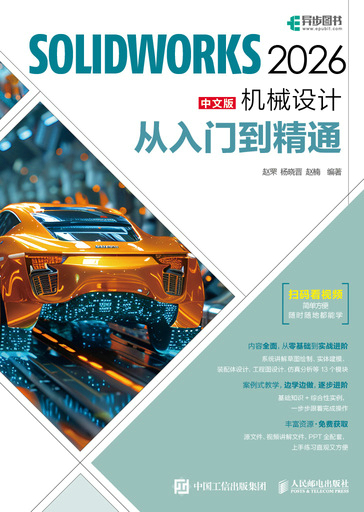
SOLIDWORKS是一款流行的三维CAD软件。该软件以参数化特征造型为基础,具有功能强大、易学易用等特点。
本书系统地介绍了SOLIDWORKS 2026中文版在草图绘制、实体建模、装配体设计、工程图设计和仿真分析等方面的功能。本书不仅介绍了软件的基础知识,还通过操作案例讲解具体步骤,引导读者逐步完成模型创建,帮助读者快速且深入地理解SOLIDWORKS中一些抽象的概念与功能。
本书可作为广大工程技术人员的SOLIDWORKS自学教程与参考书,也可作为大专院校计算机辅助设计课程的参考用书。配套数字资源包含书中实例文件、实例操作讲解视频及每章PPT课件。