版权信息
书名:秒懂WPS数据处理——AI加强版
ISBN:978-7-115-68384-7
本书由人民邮电出版社发行数字版。版权所有,侵权必究。
您购买的人民邮电出版社电子书仅供您个人使用,未经授权,不得以任何方式复制和传播本书内容。
我们愿意相信读者具有这样的良知和觉悟,与我们共同保护知识产权。
如果购买者有侵权行为,我们可能对该用户实施包括但不限于关闭该帐号等维权措施,并可能追究法律责任。
版 权
编 著 秋 叶 陈文登
责任编辑 马雪伶
人民邮电出版社出版发行 北京市丰台区成寿寺路11号
邮编 100164 电子邮件 315@ptpress.com.cn
网址 http://www.ptpress.com.cn
读者服务热线:(010)81055410
反盗版热线:(010)81055315
内 容 提 要
如何从职场新人成长为数据处理高手,快速解决职场中常见的数据处理与分析难题,就是本书所要讲述的内容。本书收录了91个实用的WPS表格使用技巧,涵盖了从数据录入、数据整理、统计分析、图表呈现到函数公式计算等内容,可以帮助读者快速解决工作中遇到的问题。
本书语言通俗易懂,内容从易到难,能让读者轻松理解各个知识点,快速掌握职场必备技能。读者系统阅读本书,可以节约大量在网上搜索答案的时间,提高工作效率。
绪 论
本书具有“开本小、内容新、效果好”的特点,介绍职场新人需要掌握的“刚需”内容。本书在提供解决方案的同时,还介绍了软件的主要功能和使用技巧,让读者看完一节就有新的收获。
因此,本书在编写时遵循以下两个原则。
(1)内容实用。为了保证内容的实用性,书中所列的每一个技巧都来源于真实的需求场景,书中汇集了职场新人最为关心的问题。同时,为了让内容更贴近职场需求,我们还收录了抖音、快手等App上热度较高的实用技巧。
(2)查阅方便。为了方便读者查阅,我们将收录的技巧分类整理, 并以一条条知识点的形式体现在目录中,读者一看到标题就知道对应的知识点可以解决什么问题。
我们希望这本书能够满足读者的“碎片化”学习需求,能够帮助读者及时解决工作中遇到的问题。
做一套图书就是打磨一套好的产品。希望秋叶系列图书能得到读者发自内心的喜爱及口碑推荐。我们将精益求精,与读者一起进步。
最后,我们还为读者准备了一份惊喜!
用微信扫描下方二维码,关注公众号并回复“秒懂WPS 表格2025”,可以免费领取我们为本书读者量身定制的超值大礼包,包含:

第1章 WPS表格软件基础
1.1 这些功能让你立马爱上WPS表格
01 单元格太多总是选错,怎样不再选错?
工作中接触的表格常常会有大量的数据,在浏览数据的时候很容易看错行。WPS表格有一项阅读模式功能,可以高亮显示当前单元格所在的行和列,让用户摆脱看错行的烦恼。
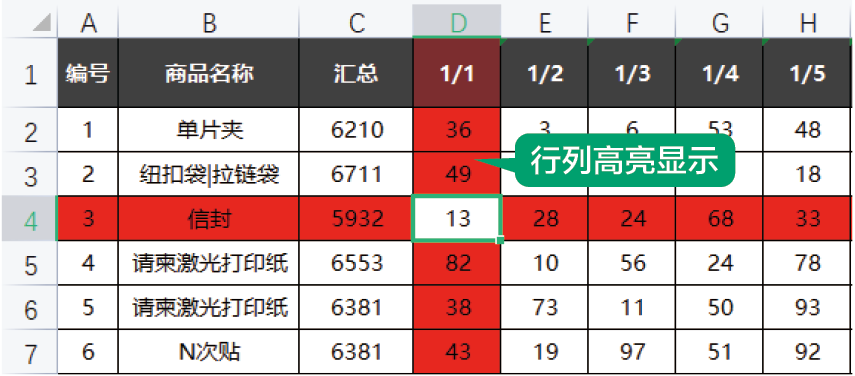
1 选择表格中的任意一个单元格,在【视图】选项卡中单击【高亮行列】图标 ,此时WPS表格会自动将单元格所在的行和列,使用红色突出标记出来。
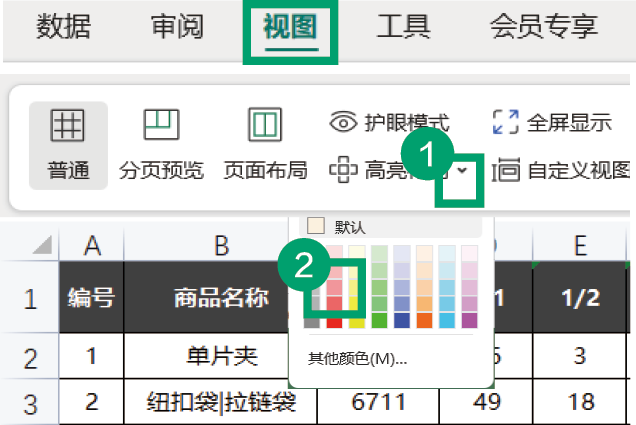
2 单击【高亮行列】图标右侧的下拉按钮 ,可以打开颜色选项,调整标记的颜色。
02 如何一键合并内容相同的单元格?
表格中包含大量数据时,把相同类别的数据合并成一个单元格,条理会更加清晰。
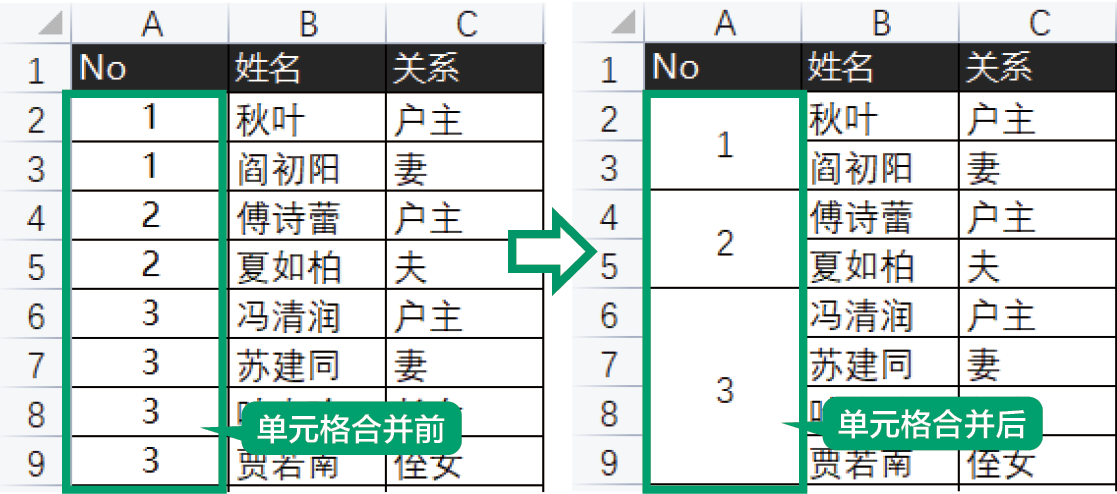
在WPS表格中合并有相同数据的单元格的方法非常简单。
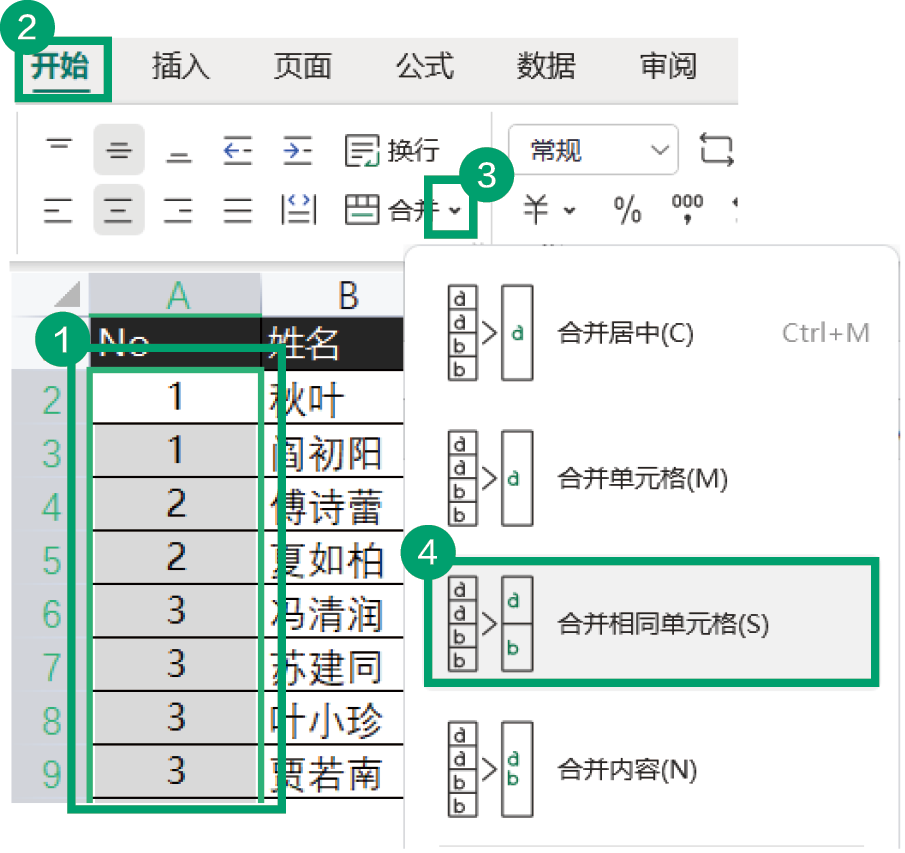
1 选择要合并的数据区域。
2 在【开始】选项卡中单击【合并居中】图标右侧的下拉按钮 ,在弹出的菜单中选择【合并相同单元格】命令即可。
03 如何将一列数据智能拆分成多列?
下面的表格中,中文和数字、英文混在一起,如何将这些字符拆分到单独的数据列中呢?使用WPS表格拆分起来非常简单。
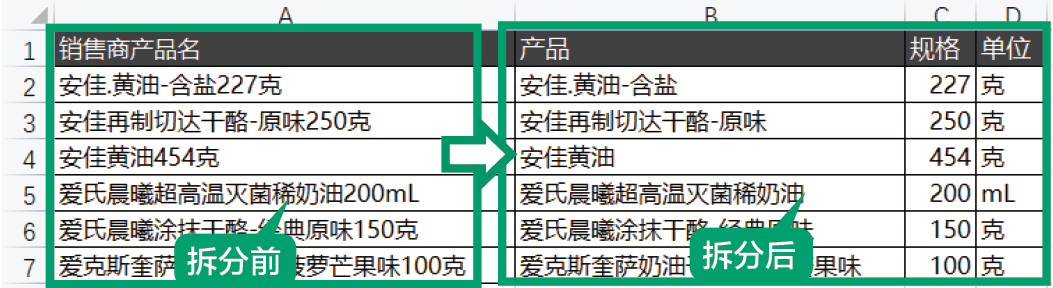
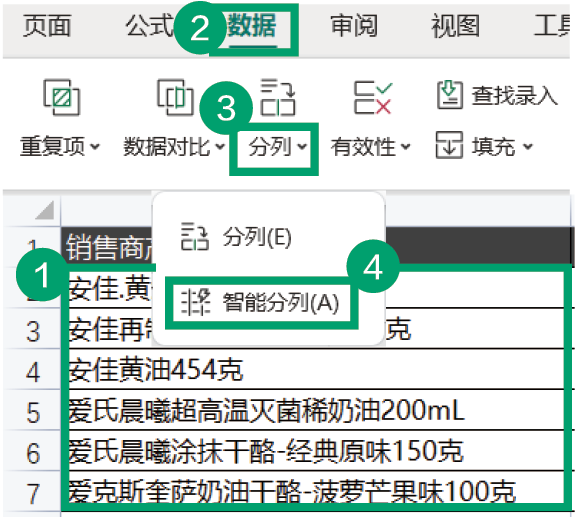
1 选择要拆分的数据区域。
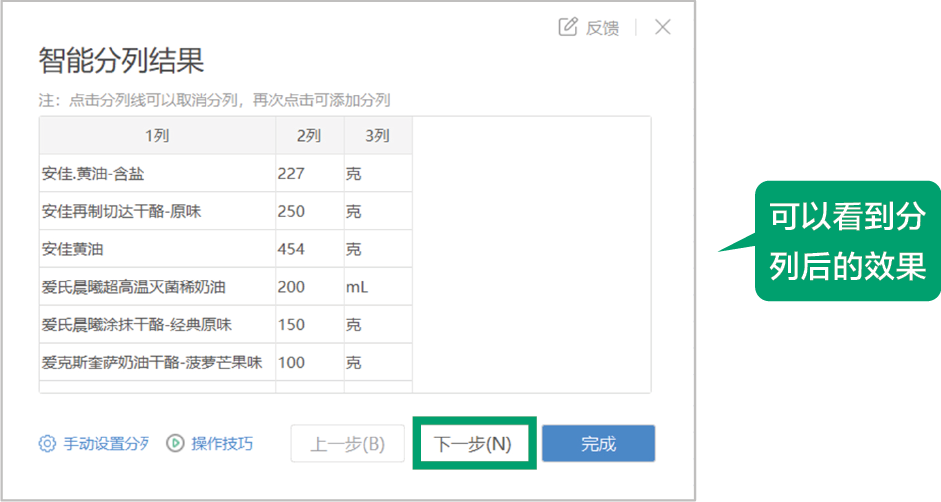
2 在【数据】选项卡中单击【分列】图标的下半部分,在弹出的菜单中选择【智能分列】命令,WPS表格会自动识别中文、数字和英文。
3 弹出【智能分列结果】对话框,单击【下一步】按钮。
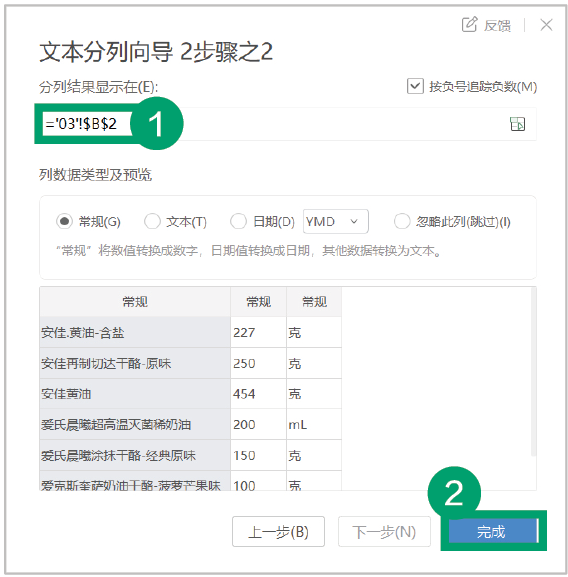
4 选择分列结果显示的位置,单击【完成】按钮,完成数据拆分。
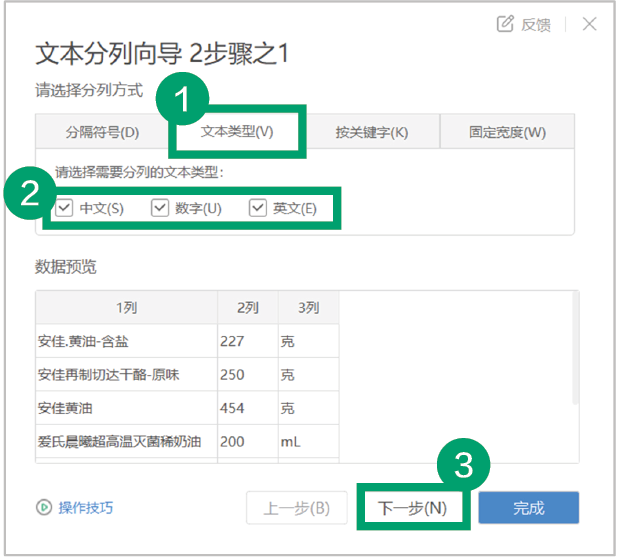
如果软件自动识别的分列位置不准确,可以在【智能分列结果】对话框中单击左下角的【手动设置分列】按钮进行设置。在弹出的分列向导对话框中选择【文本类型】选项卡,分别选择【中文】【数字】【英文】选项,单击【下一步】按钮,选择分列结果显示的位置,完成分列。
04 如何让数字变成多少“万”的形式显示?
当表格中的数字位数非常多时,阅读起来很不方便。如果改成多少“万”的形式显示,可以有效提升阅读效率。
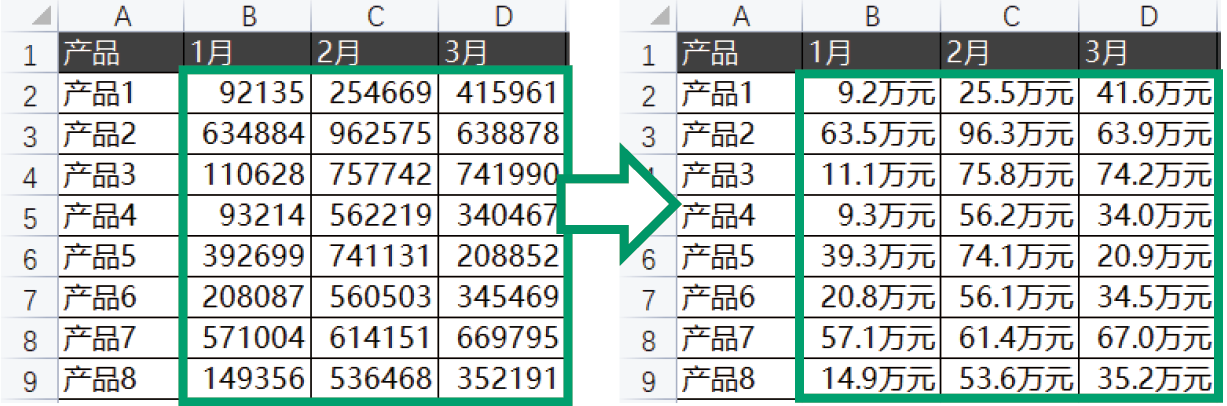
在WPS表格中可以直接选择数据的显示形式,非常简单。
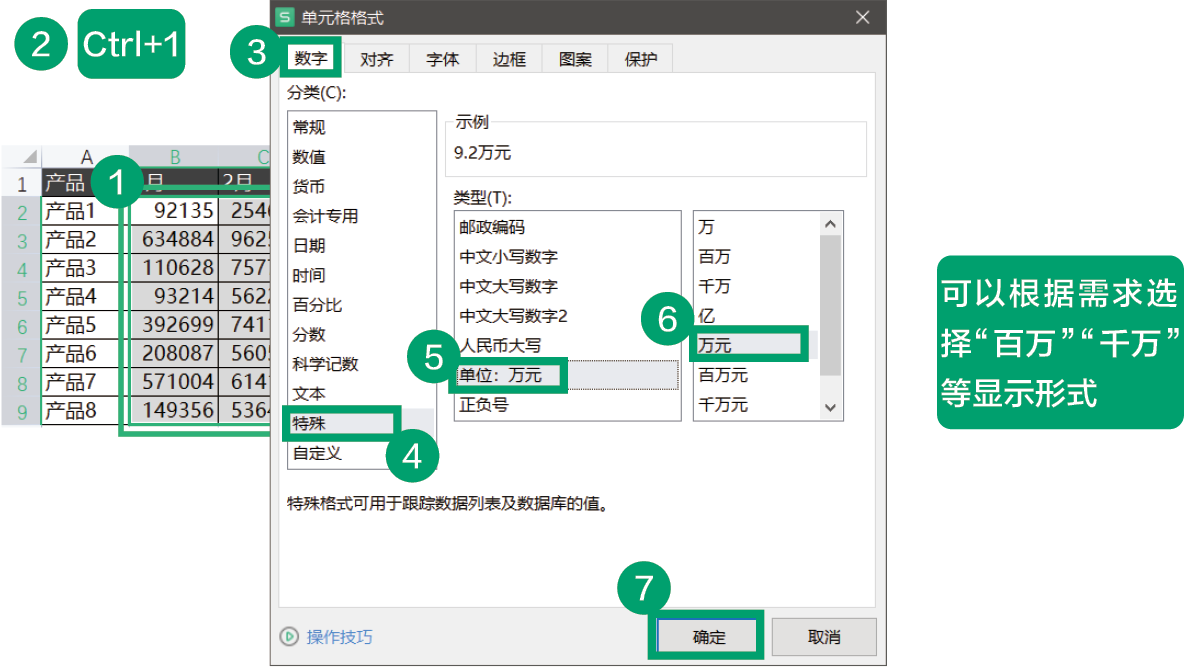
1 选择数据区域。
2 按快捷键Ctrl+1,弹出【单元格格式】对话框。
3 单击【数字】选项卡,选择【特殊】分类,设置【类型】为【单位:万元】→【万元】,单击【确定】按钮。
05 筛选后的数据,如何准确地粘贴到单元格中?
表格中筛选后的数据,在粘贴的时候非常容易出错。
比如下页图所示的表格中,需要筛选出 “状态”为“完成”的数据,然后将“预计完成日期”列中的数据粘贴到“实际完成日期”列中。如果筛选后直接复制粘贴会出现数据粘贴不全的问题。
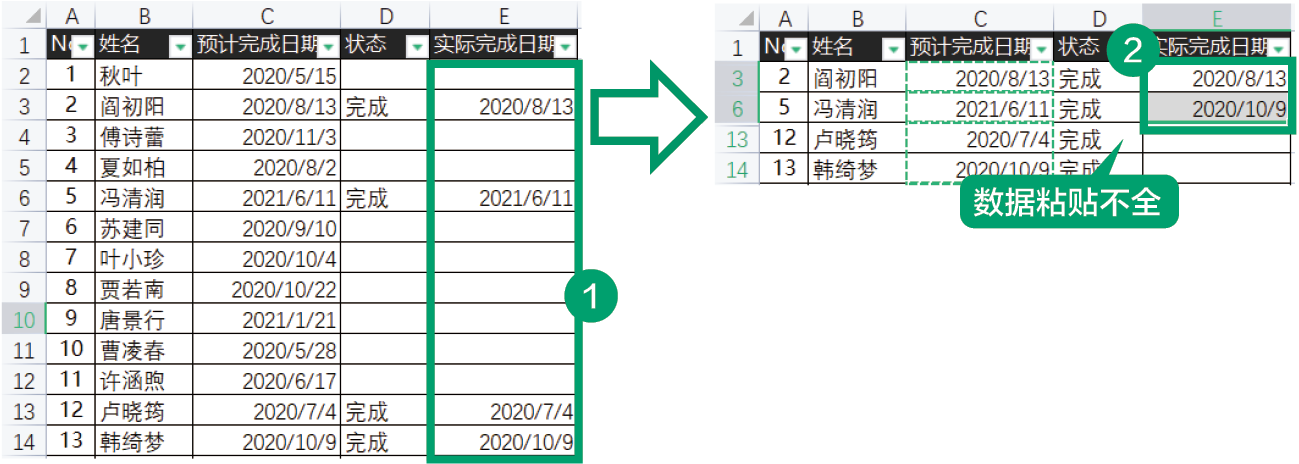
数据粘贴不全是因为部分数据被粘贴到了未筛选出来的单元格中。
WPS表格中的粘贴值到可见单元格功能,可以轻松解决这个问题。
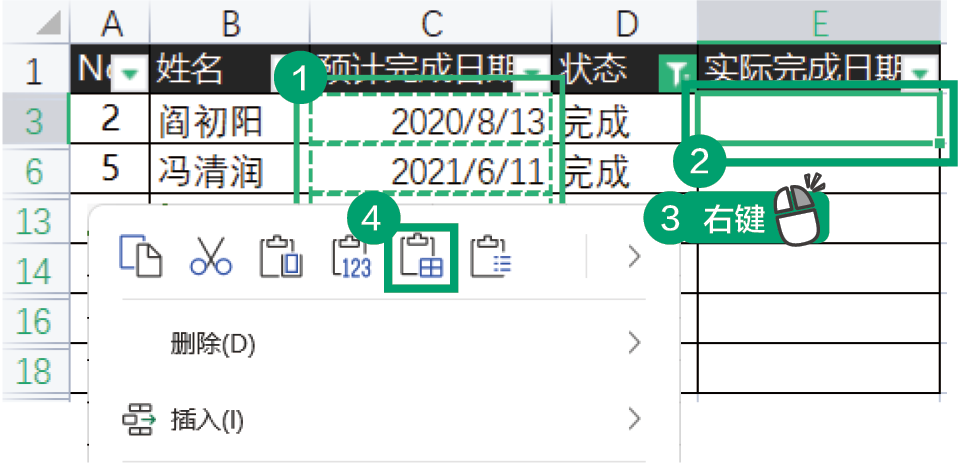
1 复制筛选后的数据区域。
2 选择要粘贴到的目标单元格(E3单元格),单击鼠标右键,在弹出的菜单中单击【粘贴值到可见单元格】图标 即可。
即可。
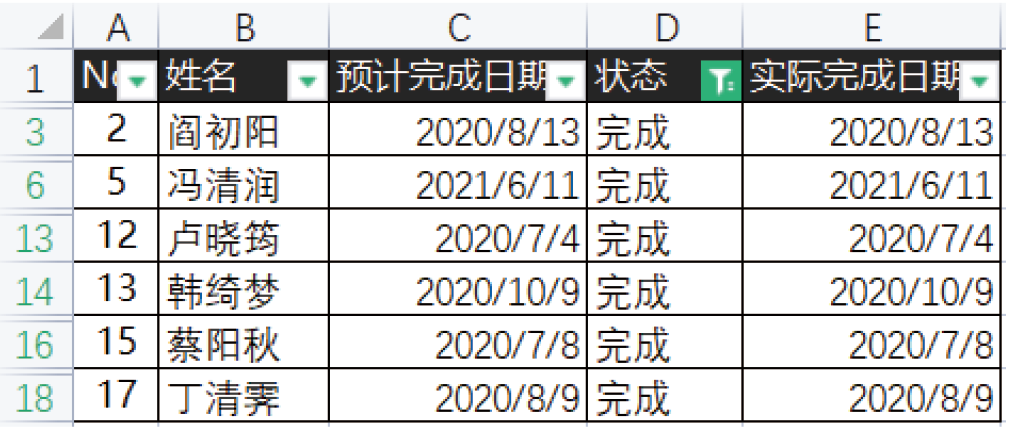
粘贴后的效果如下图所示,筛选后的数据准确地粘贴到了目标位置。
06 如何快速找到表格中的重复内容?
如何快速地标记出表格中的重复数据?如何快速删除重复数据?如何避免录入重复的数据?WPS表格把所有重复值的相关需求整合到了重复项功能中,使用起来非常方便。
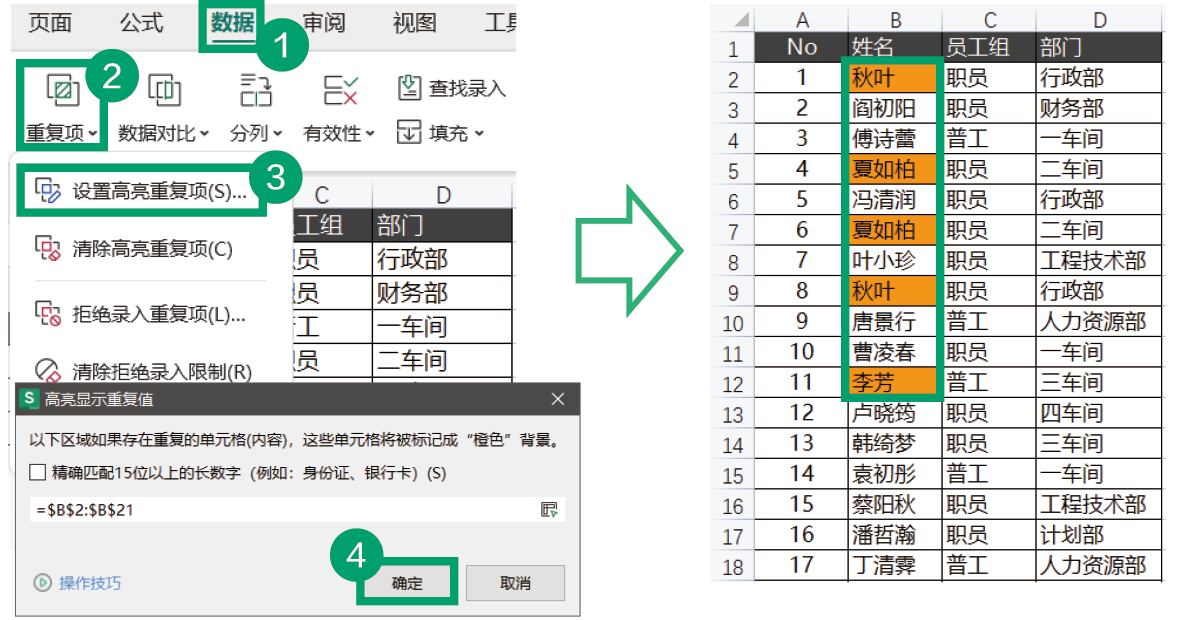
1 选择要标记重复值的数据区域。
2 在【数据】选项卡中单击【重复项】图标,然后在弹出的菜单中选择【设置高亮重复项】命令,在弹出的对话框中单击【确定】按钮,有重复值的单元格就被高亮标记出来了。
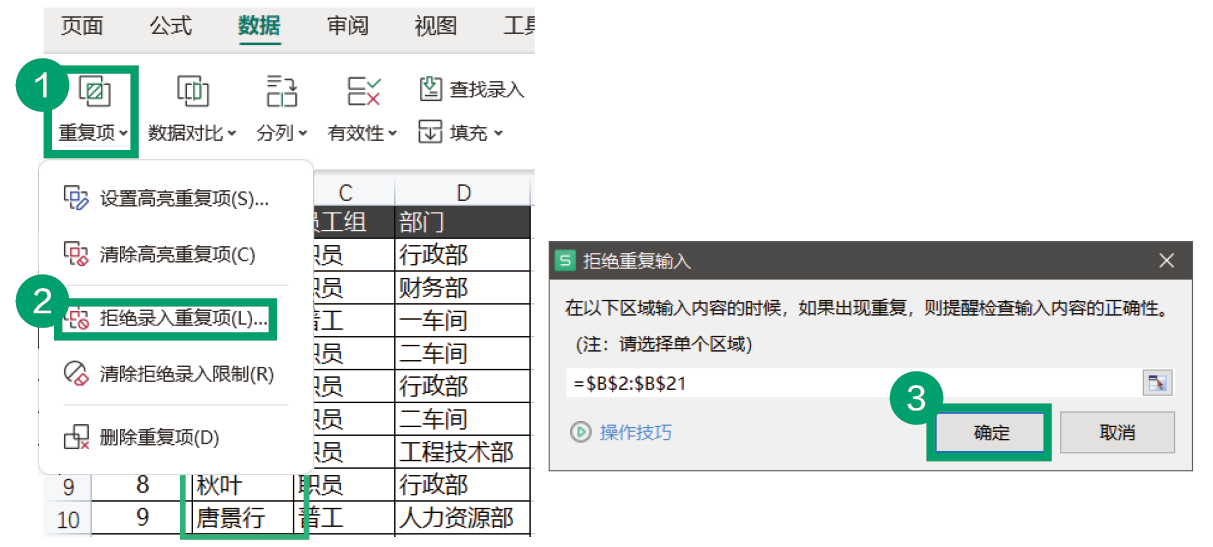
3 选择数据区域,单击【重复项】图标,选择【拒绝录入重复项】命令,在弹出的对话框中单击【确定】完成设置。
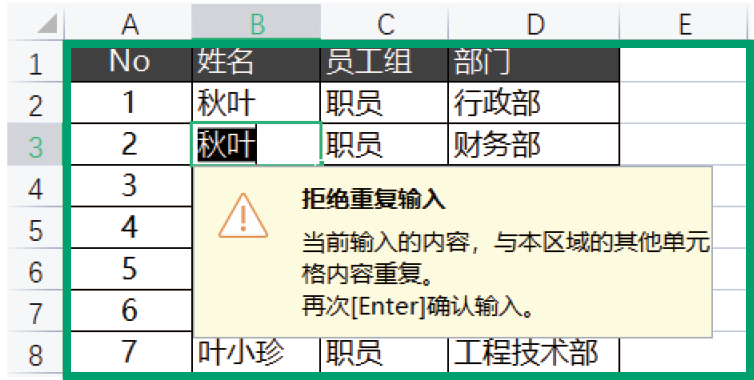
4 此时在单元格中尝试录入“秋叶”两次,WPS表格就会弹出对话框提示,这样就避免了重复项的录入。
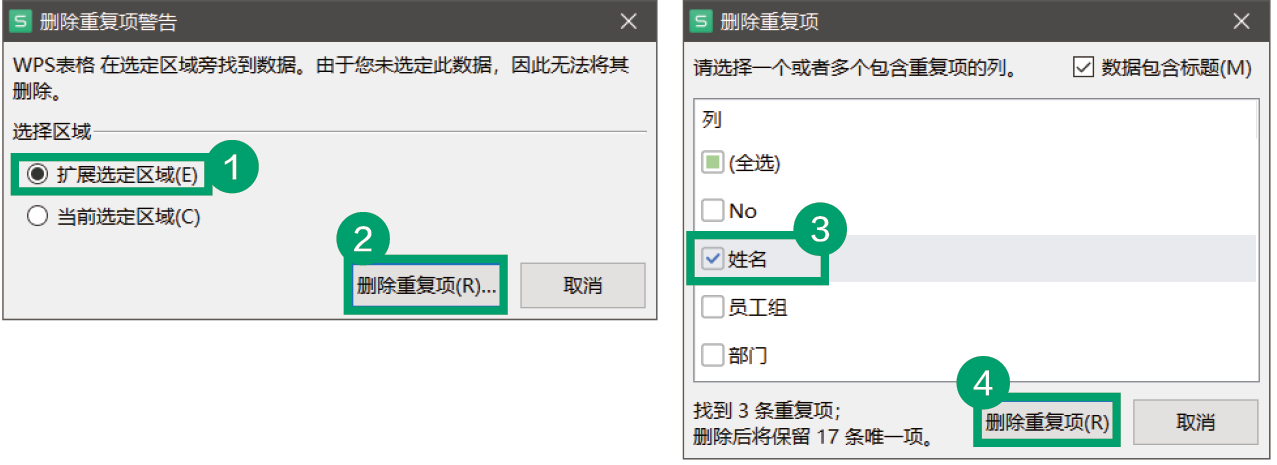
5 选择数据区域,单击【重复项】图标,然后在弹出的菜单中选择【删除重复项】命令,可以快速删除选区中的重复项,仅保留唯一值。
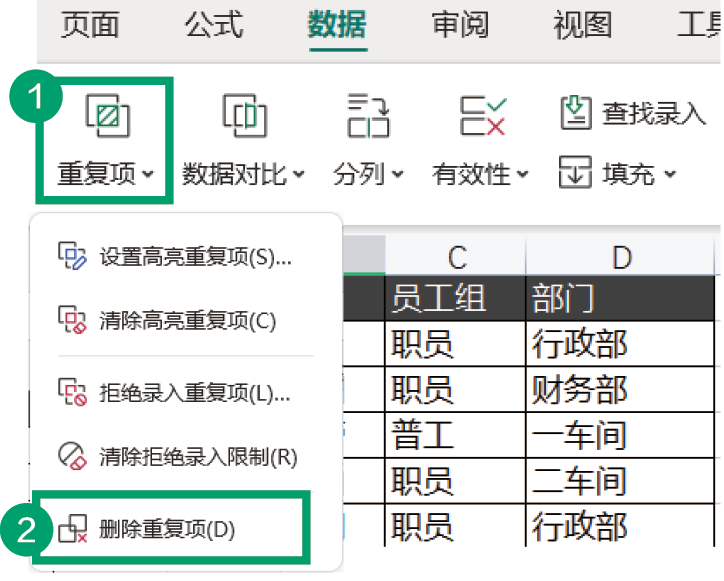
6 在弹出的对话框中选择【扩展选定区域】选项,单击【删除重复项】按钮,因为只有姓名列有重复值,所以在弹出的对话框中只选择【姓名】选项,再次单击【删除重复项】按钮即可完成重复值的删除。
07 用中文描述参数,函数还难学吗?
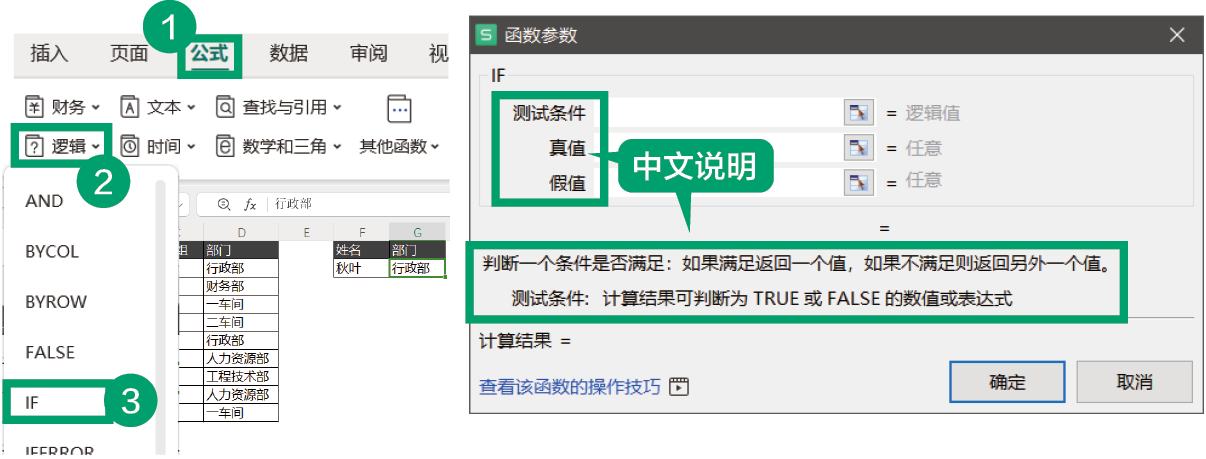
WPS 表格中函数的参数是用中文描述的,这极大地降低了我们学习函数的难度。
1 在【公式】选项卡中单击【逻辑】图标,在弹出的函数列表中单击IF函数,就可以在弹出的对话框中查看IF函数的参数说明。
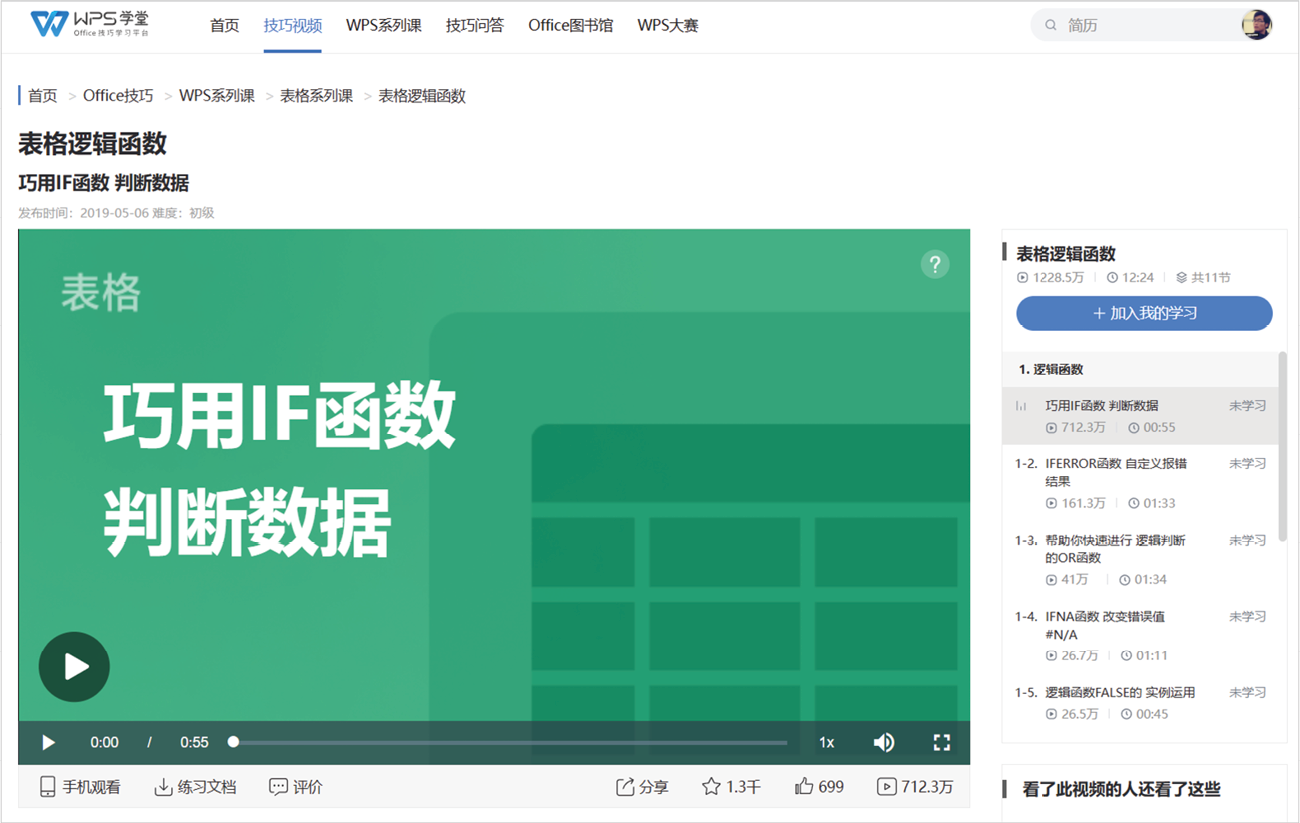
2 在对话框中,单击左下角的【查看该函数的操作技巧】,可以跳转到WPS学院,查看当前函数的视频讲解。
1.2 多表格操作必会技巧
在操作表格时本来很简单的操作,可能会因为数量多而变得非常复杂。本节主要讲解在数据多、工作表多的情况下,提高工作效率的方法。
01 表格数据太多,浏览时如何固定表头?
表格中的数据很多时,查看起来会非常不方便。比如下面的表格中,数据行特别多,向下浏览表格后,表头就看不见了。
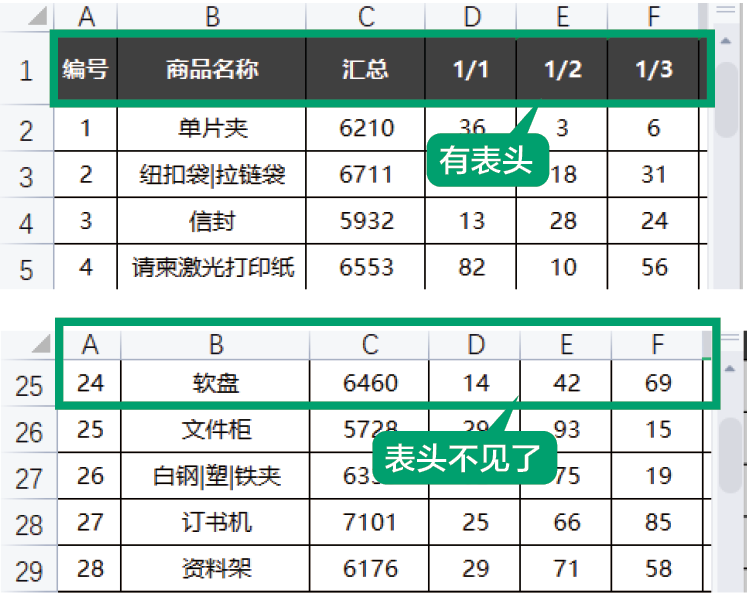
使用WPS表格中的冻结窗格功能,可以将表格中的指定数据行、指定列的位置固定,解决浏览表格时看不到表头的问题。
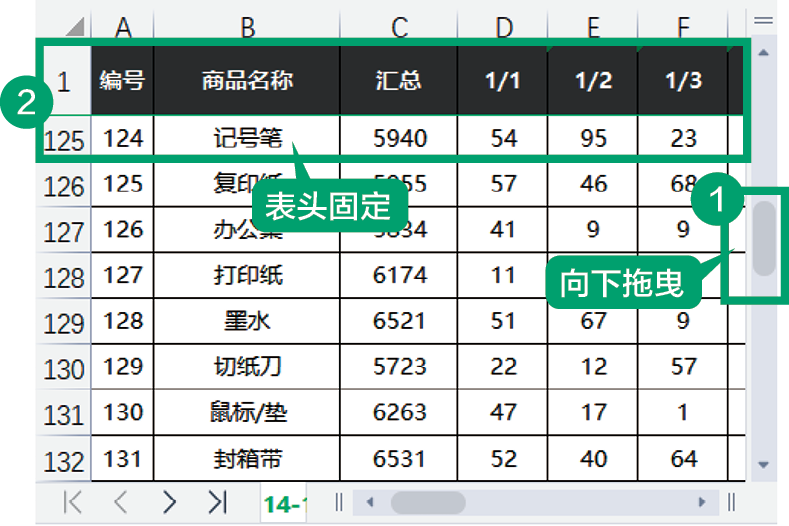
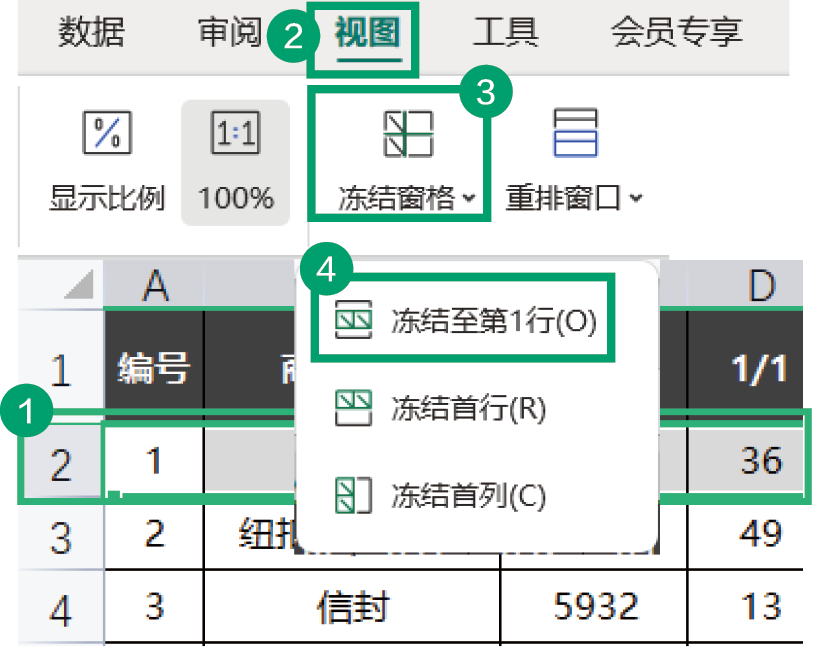
以上面的表格为例,冻结标题行的操作如下。
1 单击左边的行号“2”,选择第2行整行的数据。
2 在【视图】选项卡中单击【冻结窗格】图标,在弹出的菜单中选择【冻结至第1行】命令,将第2行以上的数据固定。
这时,向下浏览表格,可看到标题行被固定,不随表格滚动。
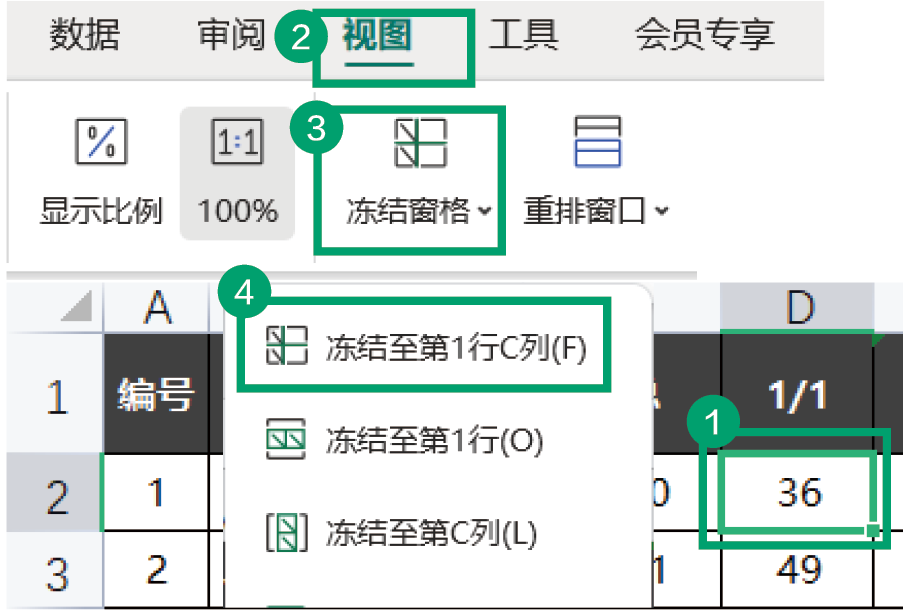
如果想要同时冻结行和列,则选择行和列交叉位置的单元格,然后再使用冻结窗格功能,操作如下。
1 选择D2单元格。
2 在【视图】选项卡中单击【冻结窗格】图标,在弹出的菜单中选择【冻结至第1行C列】命令。
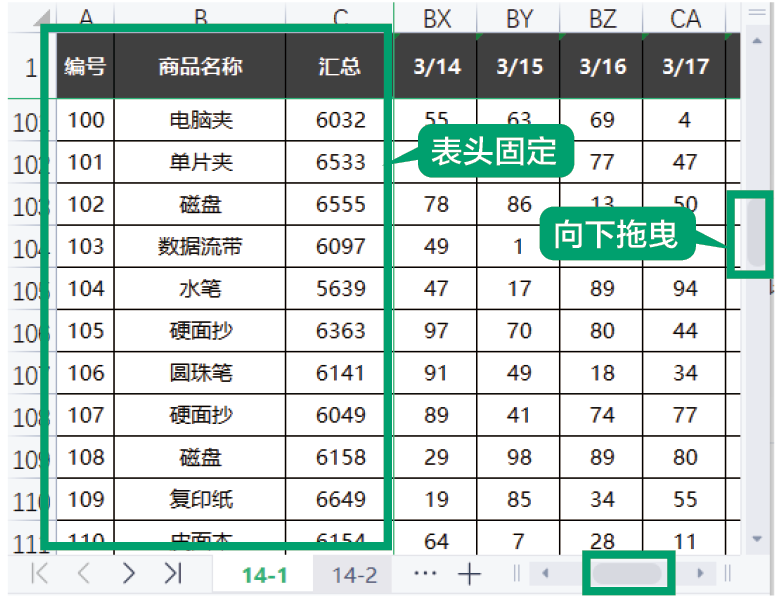
这时,向右或向下浏览表格时,第2行以上以及D列左边的数据被固定,不随表格移动。
02 表格最后一行是汇总行,如何将其冻结?
用冻结窗格功能来冻结表头是非常容易的,但是如果要冻结的数据在最后一行或者最后一列,该如何操作?比如下图所示的表格中,最后一行是汇总行,如何固定最后一行?
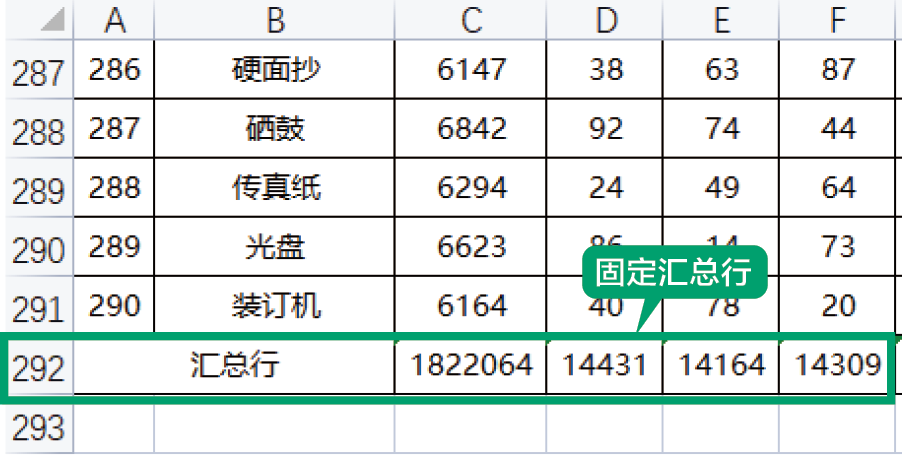
这时可以通过拆分表格功能来实现,操作如下。
1 单击左边的行号“292”,选择汇总行的数据。
2 在【视图】选项卡中单击【拆分窗口】图标,此时表格会在汇总行的位置被拆分成两个区域,向下拖动中间的分隔线可以调整区域大小。
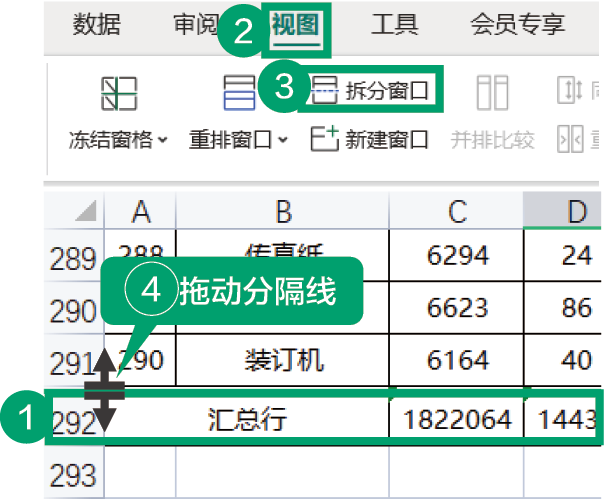
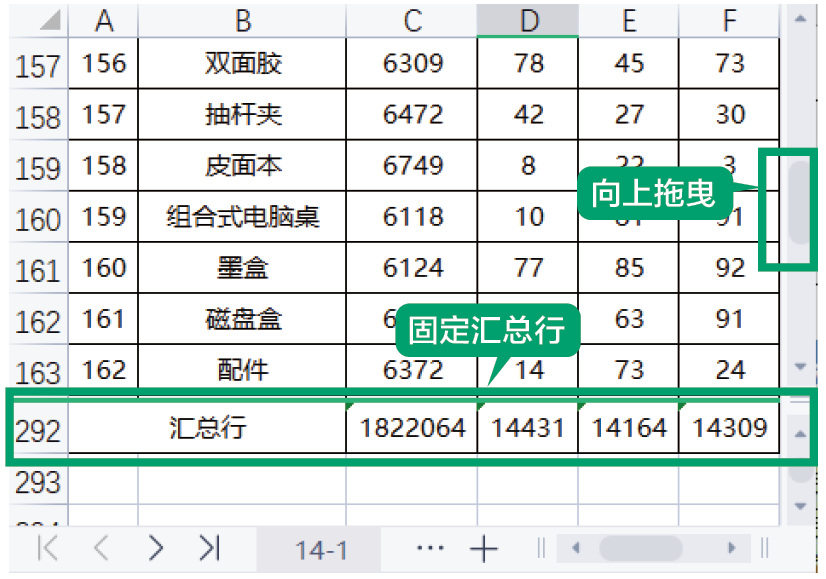
两个区域其实是同一个表格,数据的更新都是同步的,这样在浏览大表格时,就可以固定最后的汇总行了。
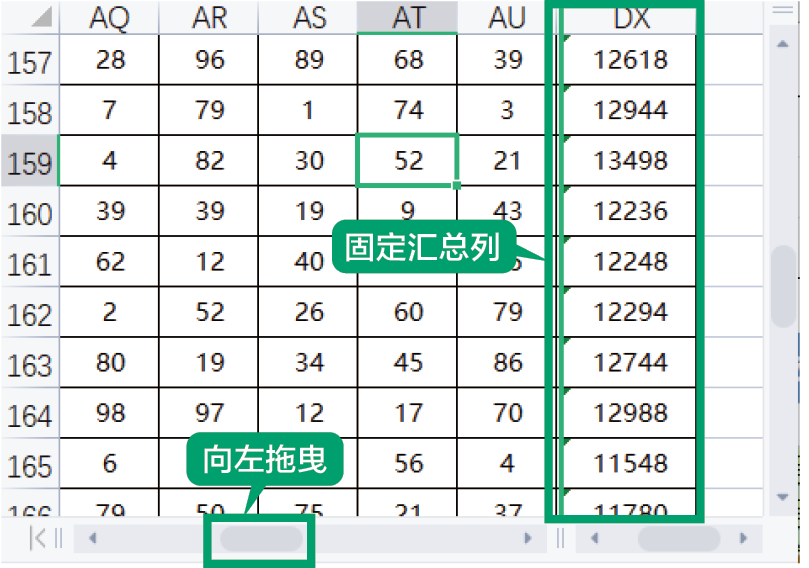
用相同的方法,选中整列后单击【拆分窗口】图标,可以把表格拆分成左右两个区域,固定汇总列。
03 浏览多张工作表,如何快速切换?
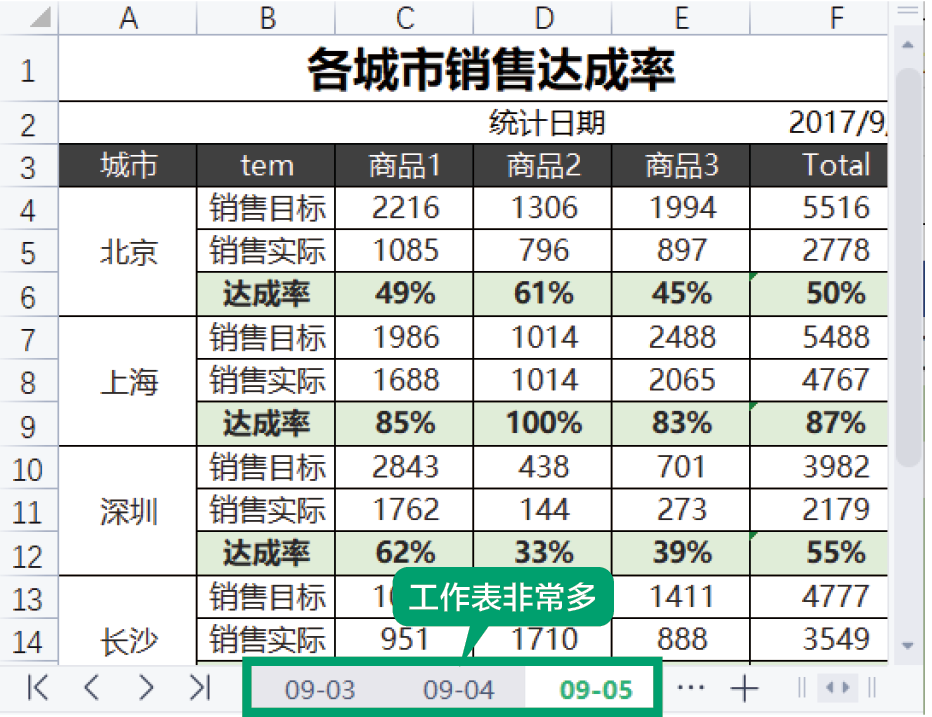
工作簿中的工作表非常多时,查看不同工作表要一个一个单击,效率非常低。比如下图所示的工作簿中有很多工作表,切换起来非常麻烦,有没有快速切换的方法?
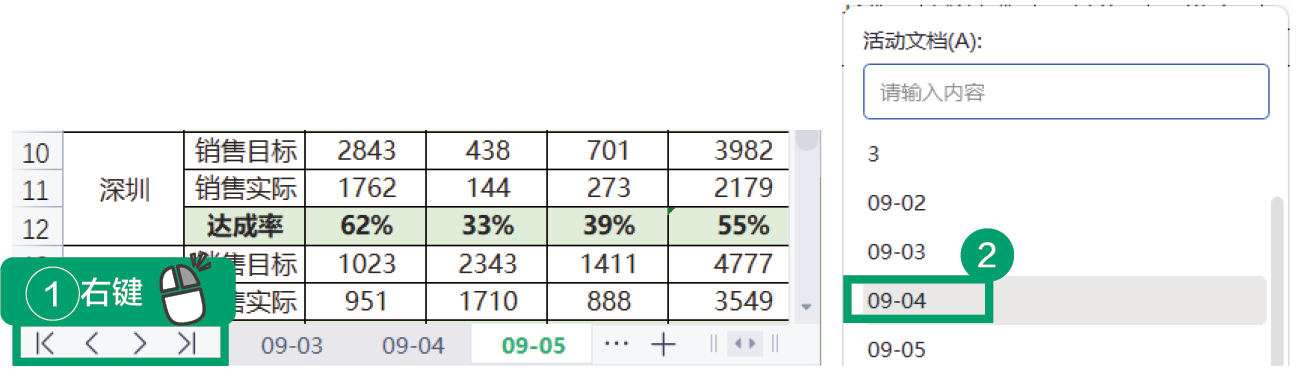
在WPS表格的状态栏中有【切换工作表】按钮 ,可以快速切换工作表,操作如下。
1 在状态栏中的【切换工作表】按钮单击鼠标右键,弹出【活动文档】对话框。
2 在对话框中单击工作表名称即可快速切换到对应的工作表。
1.3 图片、形状轻松排版
使用WPS表格时,有时需要在表格中插入图片、形状等。本节主要介绍图片、形状的快速选择、对齐等操作技巧。
01 如何让图片或形状自动对齐到单元格?
在WPS表格中使用图片、形状时,常常让人头疼的就是调整图片的位置,有时为了将图片对齐可能要花费十几分钟。
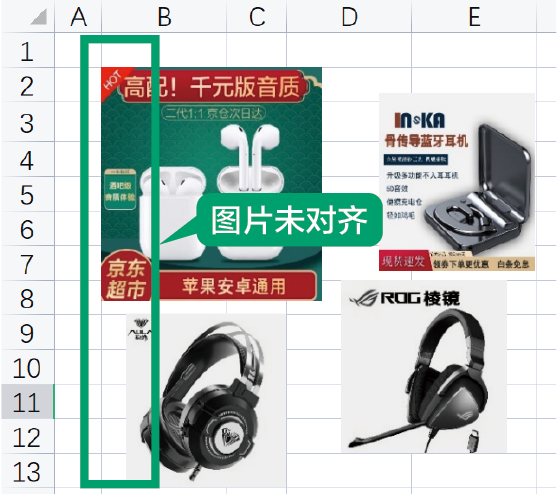
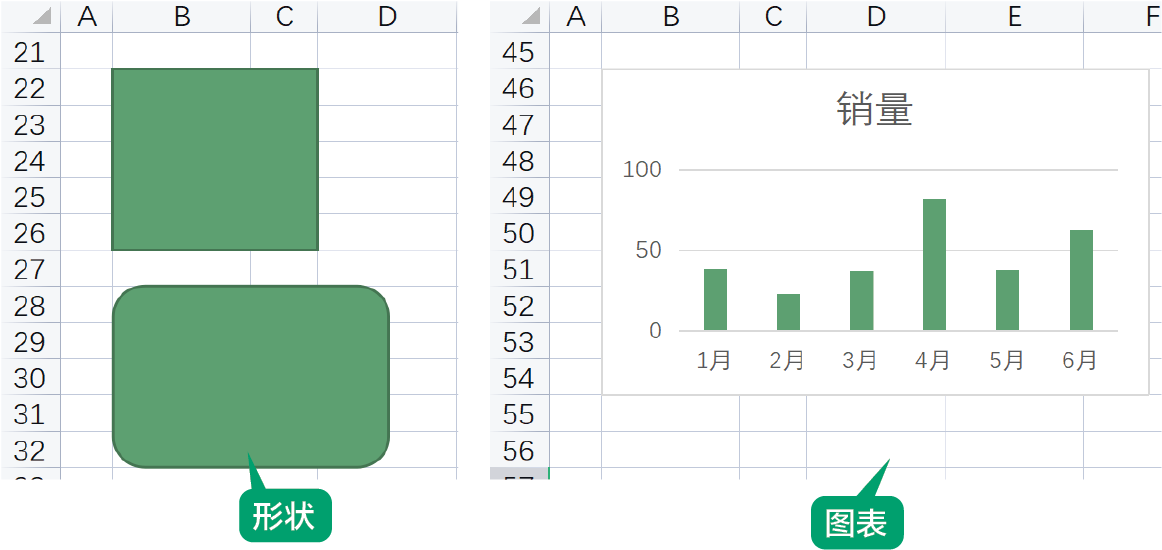
单元格边框是一个天然的对齐辅助线,以单元格边框为基准可以快速将图片对齐,操作如下。
选择任意一张图片,按住Alt键并拖曳图片,图片会自动对齐到单元格边框。
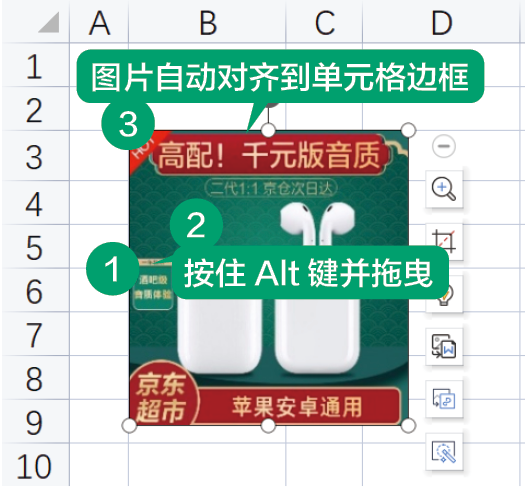
重复上述操作,可以快速把多张图片对齐到单元格边框。
同样,在对齐图表、形状时,按住Alt键并拖曳,也可以使其自动对齐到单元格边框。
02 如何批量对齐图片或形状?
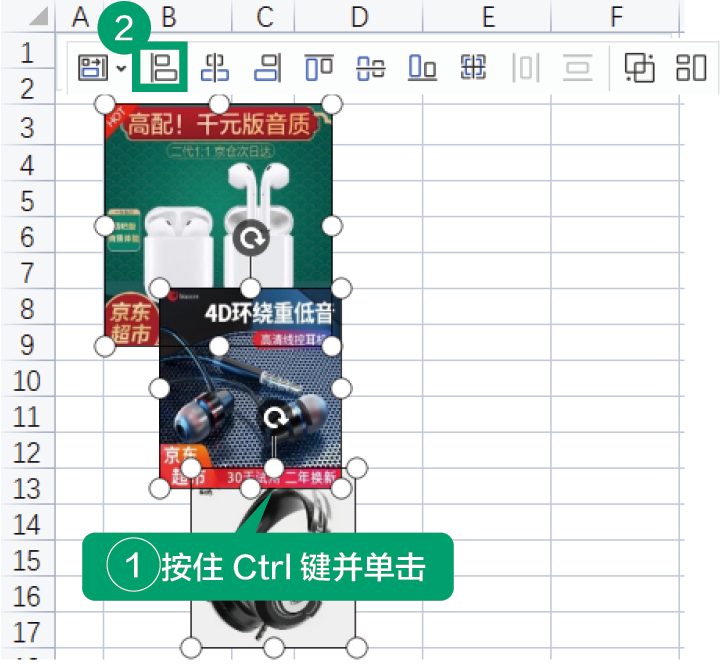
使用对齐功能,可以批量对齐图片或形状,下面以图片为例进行介绍。
1 按住Ctrl键并单击需要对齐的图片,WPS表格会弹出一排悬浮按钮。
2 单击悬浮按钮中的【左对齐】按钮,快速完成图片对齐。
03 如何批量选择图片?
在对多张图片同时进行样式设置或移动等操作时,批量选择图片可以有效提高效率。
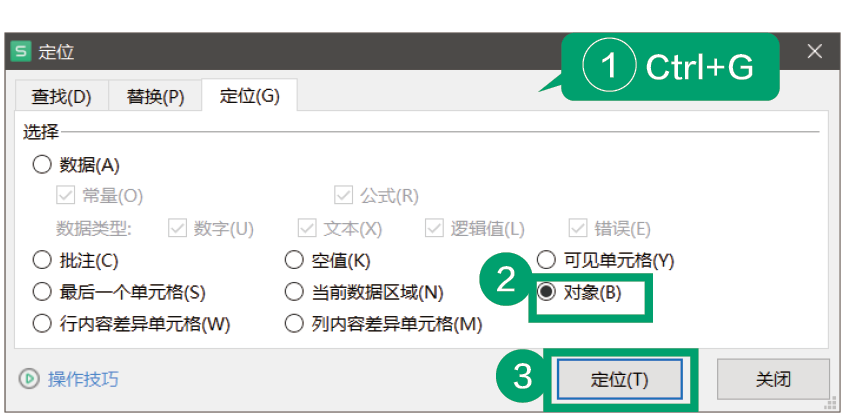
1 按快捷键Ctrl+G,弹出【定位】对话框,选择【对象】选项,单击【定位】按钮。
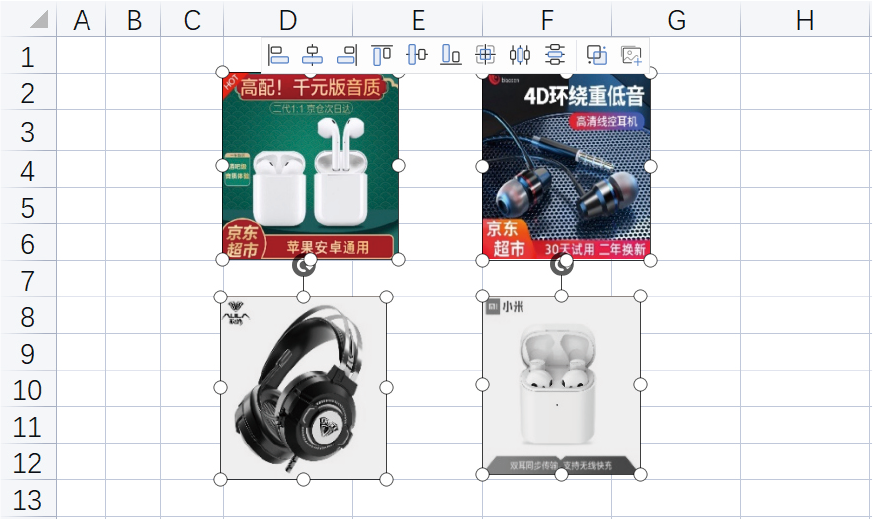
2 此时所有图片被批量选中,然后就可以进行移动、复制、删除等操作了。
04 如何让图片随表格内容一起进行筛选?
图片插入表格之后,在筛选数据时,图片经常会错乱,不随着单元格变化而变化。
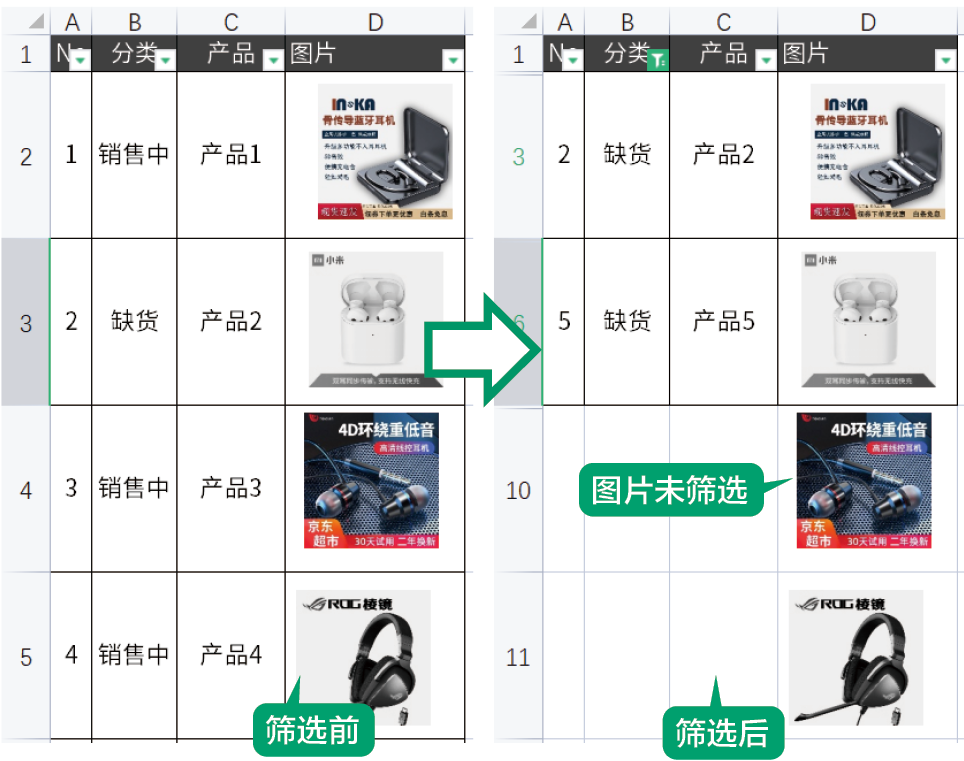
通过设置图片的属性,可以解决上述问题,操作如下。
1 选择任意一张图片,按快捷键Ctrl+A全选所有图片。
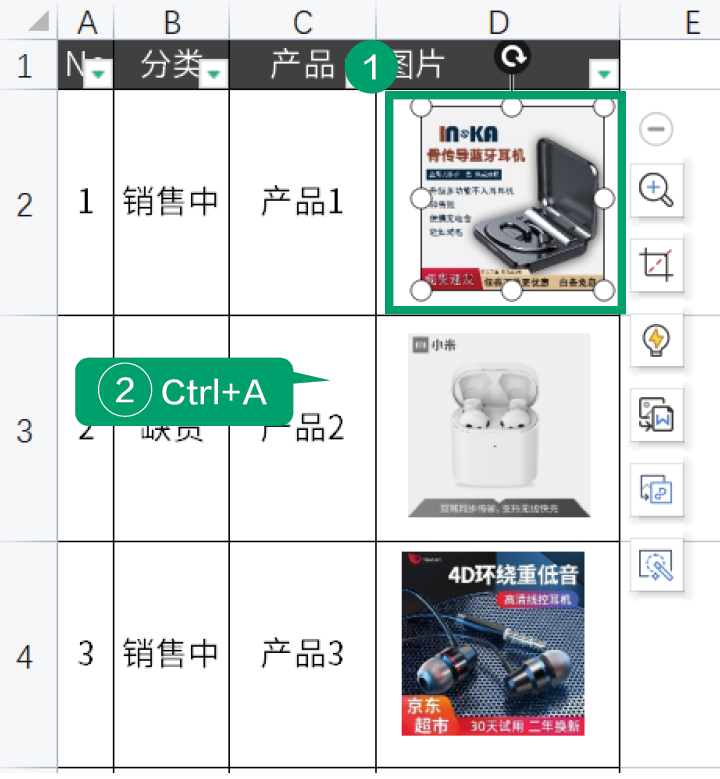
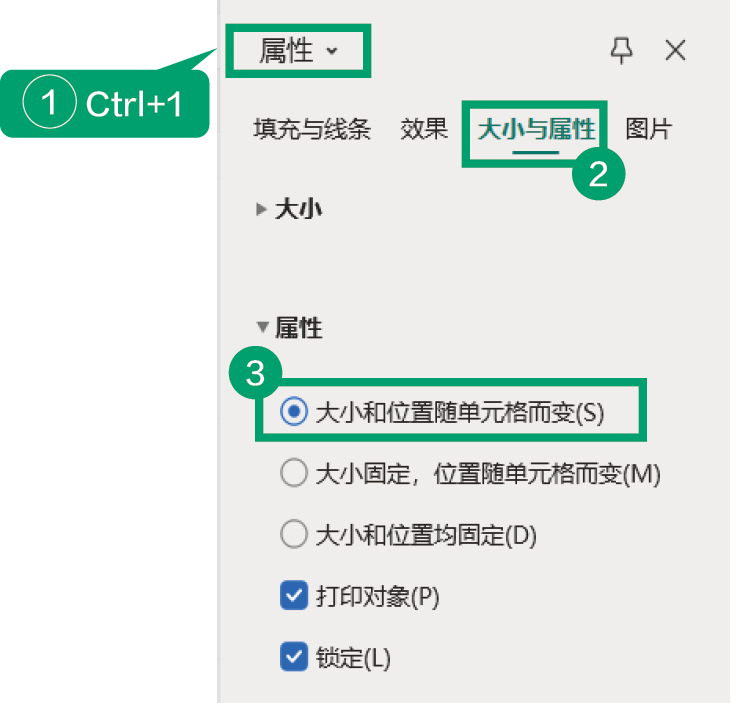
2 按快捷键Ctrl+1,弹出图片的【属性】对话框。
3 单击【大小与属性】选项卡,在【属性】区域中选择【大小和位置随单元格而变】选项即可。
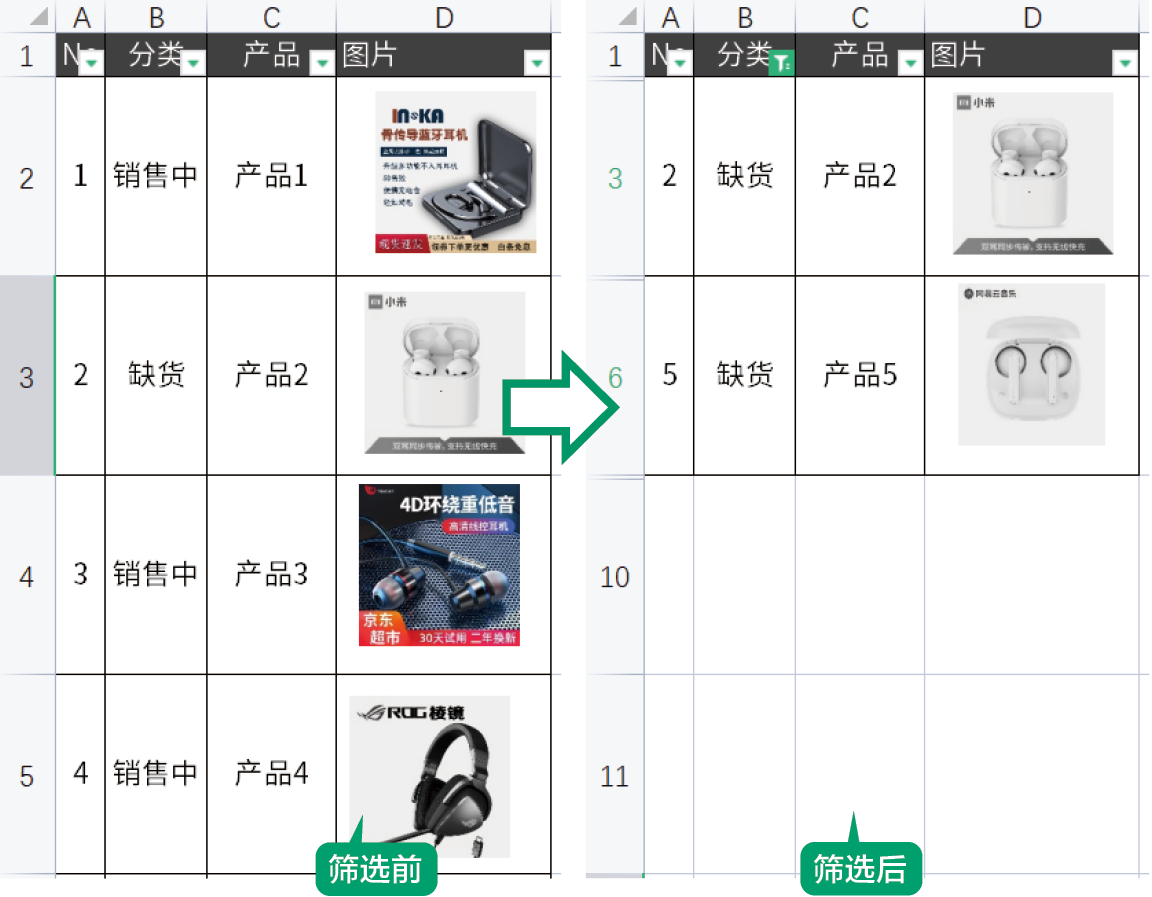
设置之后再筛选数据,图片就可以随着单元格隐藏或显示了。
在调整单元格的行高时,如果不希望图片的大小变化,则在上述第3步中选择【大小固定,位置随单元格而变】选项。