
详情
如何成长为 Excel高手,快速解决职场中常见的数据处理与分析难题,是本书所要讲述的内容。本书收录了90 多个实用的 Excel使用技巧,涵盖了数据录入、数据整理、统计分析及图表呈现等内容,可以帮助读者结合实际应用,高效使用软件,快速解决工作中遇到的问题。
本书充分考虑初学者的接受能力,语言通俗易懂,内容从易到难,能让读者轻松理解各个知识点,快速掌握职场必备技能。读者阅读本书,可以节约大量在网上搜索答案的时间,提高工作效率。
如何成长为 Excel高手,快速解决职场中常见的数据处理与分析难题,是本书所要讲述的内容。本书收录了90 多个实用的 Excel使用技巧,涵盖了数据录入、数据整理、统计分析及图表呈现等内容,可以帮助读者结合实际应用,高效使用软件,快速解决工作中遇到的问题。
本书充分考虑初学者的接受能力,语言通俗易懂,内容从易到难,能让读者轻松理解各个知识点,快速掌握职场必备技能。读者阅读本书,可以节约大量在网上搜索答案的时间,提高工作效率。
书名:秒懂Excel——AI加强版(全彩版)
ISBN:978-7-115-68468-4
本书由人民邮电出版社发行数字版。版权所有,侵权必究。
您购买的人民邮电出版社电子书仅供您个人使用,未经授权,不得以任何方式复制和传播本书内容。
我们愿意相信读者具有这样的良知和觉悟,与我们共同保护知识产权。
如果购买者有侵权行为,我们可能对该用户实施包括但不限于关闭该帐号等维权措施,并可能追究法律责任。
编 著 秋 叶 陈文登
责任编辑 马雪伶
人民邮电出版社出版发行 北京市丰台区成寿寺路11号
邮编 100164 电子邮件 315@ptpress.com.cn
网址 http://www.ptpress.com.cn
读者服务热线:(010)81055410
反盗版热线:(010)81055315
如何成长为 Excel高手,快速解决职场中常见的数据处理与分析难题,是本书所要讲述的内容。本书收录了90 多个实用的 Excel使用技巧,涵盖了数据录入、数据整理、统计分析及图表呈现等内容,可以帮助读者结合实际应用,高效使用软件,快速解决工作中遇到的问题。
本书充分考虑初学者的接受能力,语言通俗易懂,内容从易到难,能让读者轻松理解各个知识点,快速掌握职场必备技能。读者阅读本书,可以节约大量在网上搜索答案的时间,提高工作效率。

本书具有“开本小、内容新、效果好”的特点,介绍职场新人需要掌握的“刚需”内容。本书在提供解决方案的同时还做到了全面体现软件的主要功能和使用技巧,让读者看完一节就有新的收获。
因此,本书在编写时遵循以下两个原则。
(1)内容实用。为了保证内容的实用性,书中所列的技巧大多来源于真实的需求场景。同时,为了让内容更贴近职场需求,我们还收录了抖音、快手等App上热度较高的实用技巧。
(2)查阅方便。为了方便读者查阅,我们将收录的技巧分类整理,并以一条条知识点的形式体现在目录中,读者看到标题就知道对应的知识点可以解决什么问题。
我们希望本书能够满足读者的“碎片化”学习需求,能够帮助读者及时解决工作中遇到的问题。
做一套图书就是打磨一套好的产品。希望秋叶系列图书能得到读者发自内心的喜爱及口碑推荐。我们将精益求精,与读者一起进步。
最后,我们还为读者准备了一份惊喜!
用微信扫描下方二维码,关注公众号并回复“秒懂Excel2025”,可以免费领取我们为本书读者量身定制的超值大礼包,包含:


表格里本来很简单的操作,可能会因为数量多而变得非常复杂。本节主要讲解在数据多、工作表多的情况下,提高工作效率的方法。
表格中的数据很多时,查看起来会非常不方便。例如下面的表格,数据行特别多,向下浏览表格,表头就看不见了。
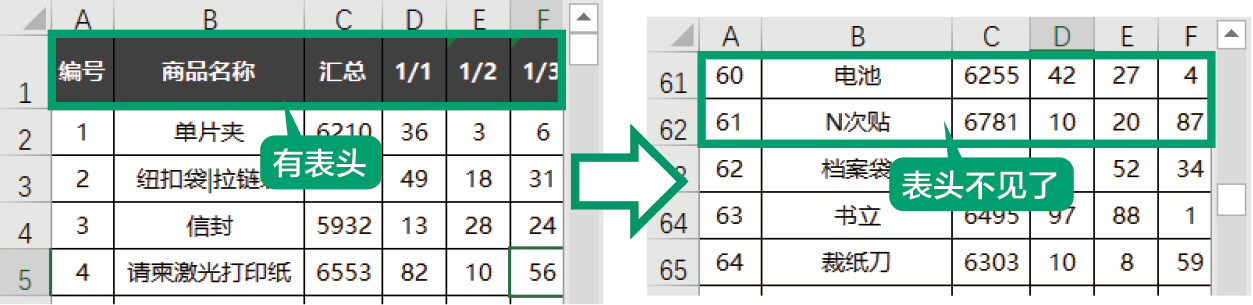
冻结窗格功能可以将表格中的指定数据行、列的位置固定,解决上述问题。
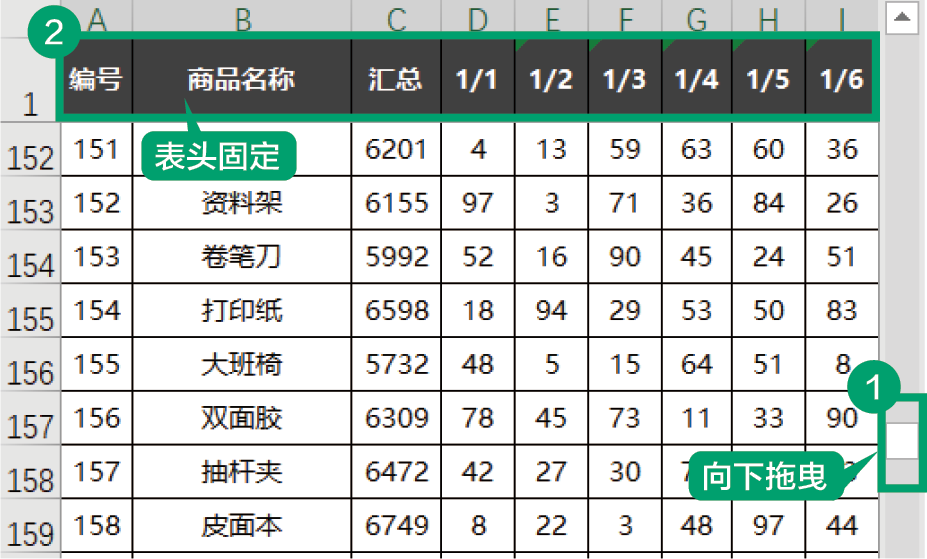
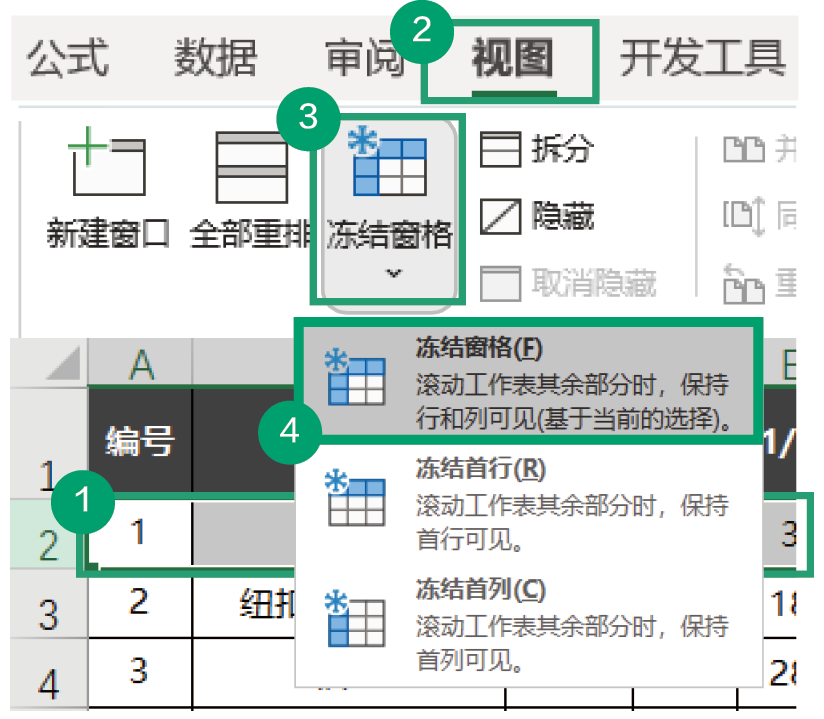
以上面的表格为例,冻结数据行的操作如下。
1 单击左边的行号“2”,选择标题下的第2行整行的数据。
2 在【视图】选项卡的功能区中单击【冻结窗格】图标,在弹出的菜单中选择【冻结窗格】命令,把第2行以上的数据固定住。
这时向下浏览表格,可以看到标题行被固定,不再随表格滚动。
冻结数据列也是相类似的操作,按照下图所示进行操作,这样向右浏览表格,D列左边的数据就被固定了。
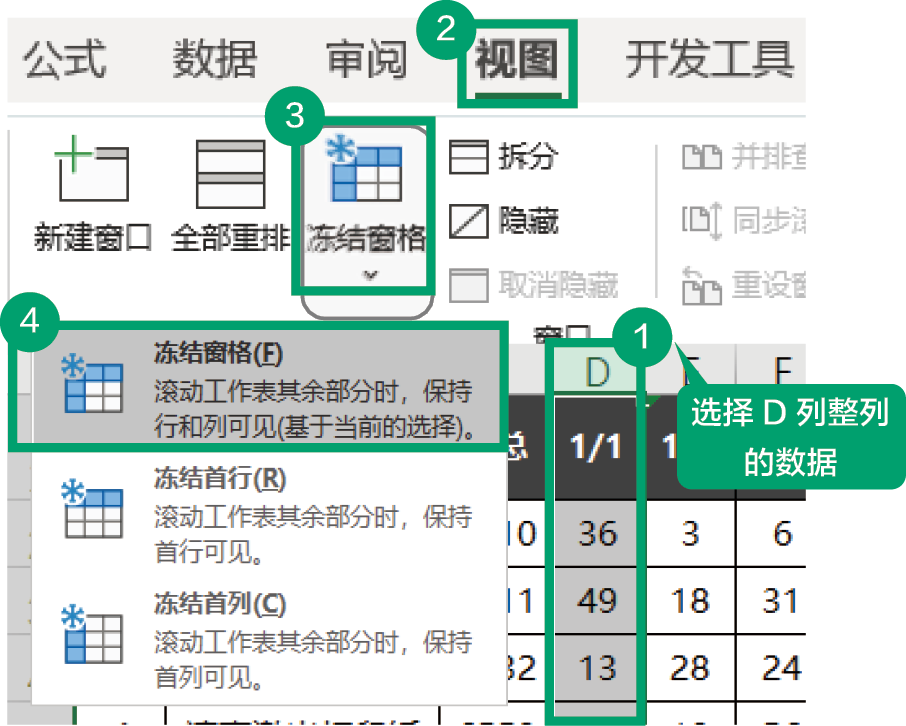
如果想要同时冻结行和列,则选择行和列交叉位置的单元格,然后再使用冻结窗格功能,具体操作如下页图所示。这样向右或向下浏览表格,第2行以上、D列左边的数据会被固定,不再随表格移动。
冻结窗格功能用来冻结表头是非常实用的,但是如果要冻结的数据在最后一行或最后一列,该如何冻结?
例如下图所示的数据表,最后一行是汇总行,如何固定最后一行,滚动查看表格上面的数据?
这时可以通过拆分表格功能来实现,具体操作如下。
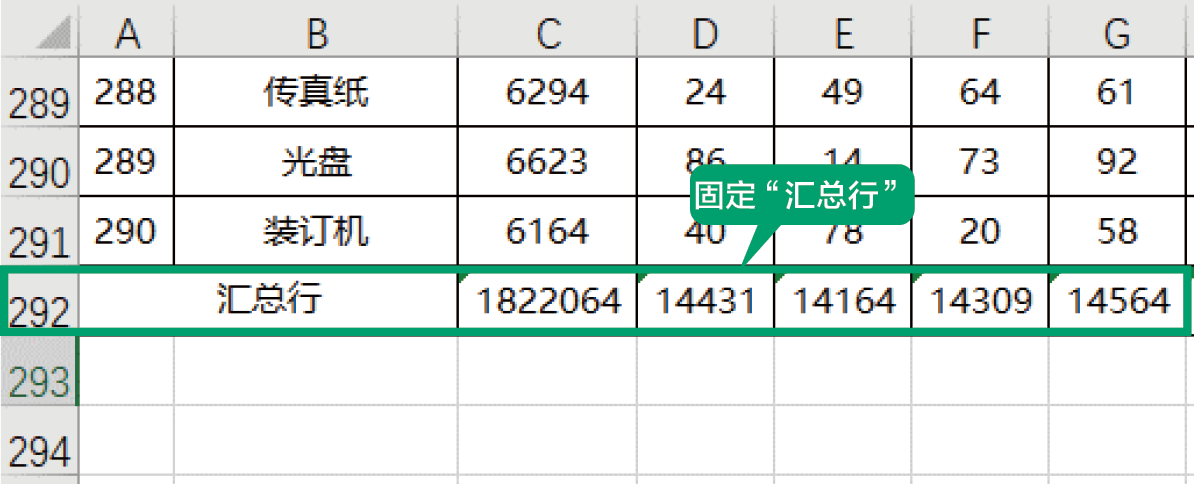
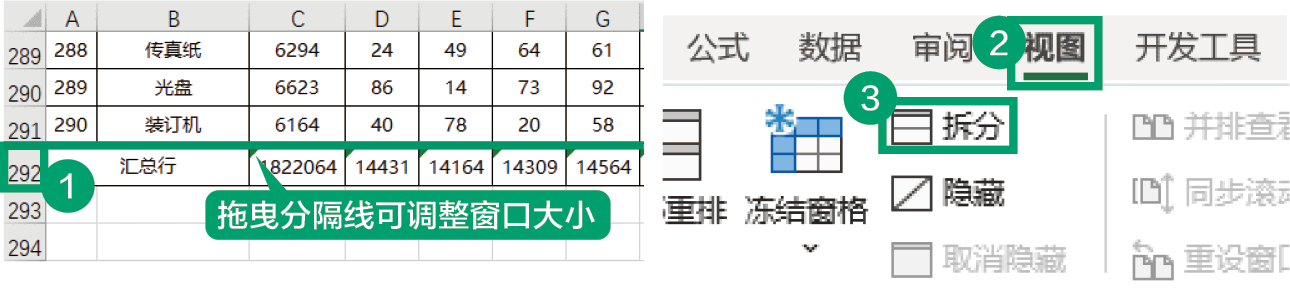
1 单击左边的行号“292”,选择“汇总行”数据行。
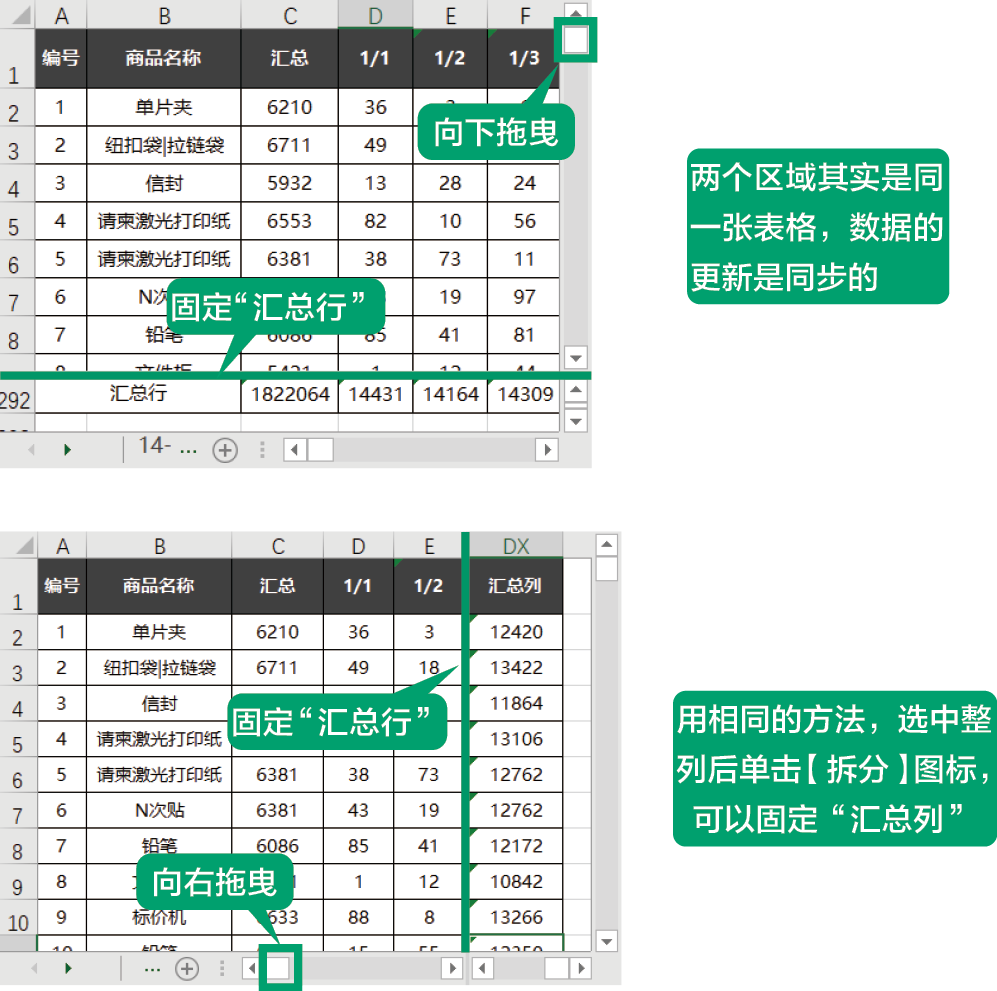
2 在【视图】选项卡的功能区中单击【拆分】图标,此时表格会在“汇总行”的位置被拆分成两个区域,向下拖曳中间的分隔线可以调整区域大小。
这样在浏览“大表格”时,就可以固定最后的“汇总行”了。
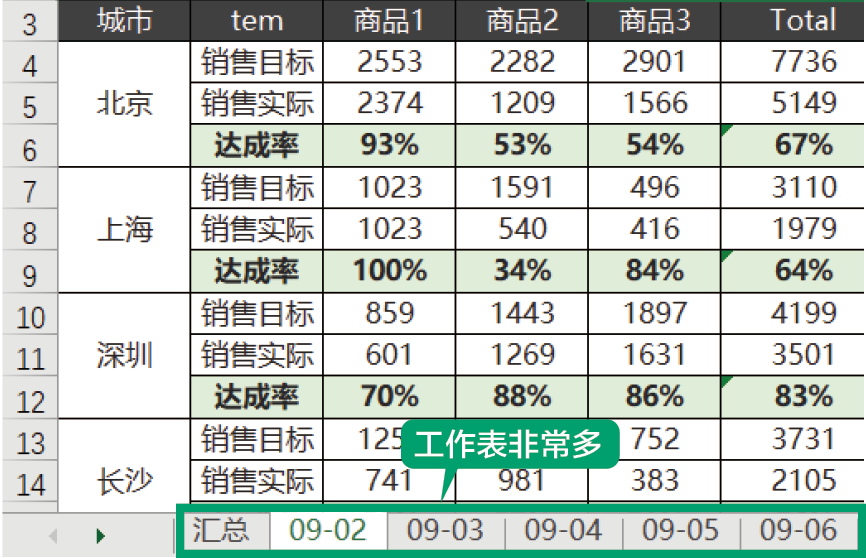
工作簿中包含非常多的工作表时,查看不同工作表若要一个一个单击,效率会非常低。例如下页图所示的工作簿,包含不同日期的工作表,切换起来非常麻烦。有没有快速切换的方法?
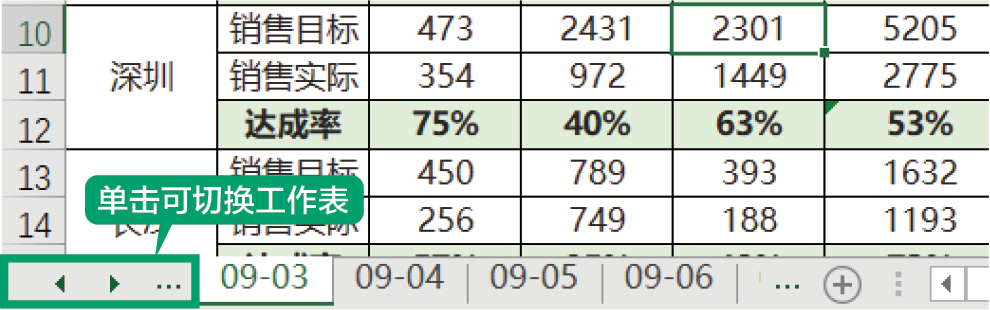
在Excel的状态栏中有工作表切换按钮,结合快捷键使用,可以快速切换工作表,具体操作如下。
1 在状态栏左侧单击工作表切换按钮 或
或 ,可以滚动工作表名称标签。
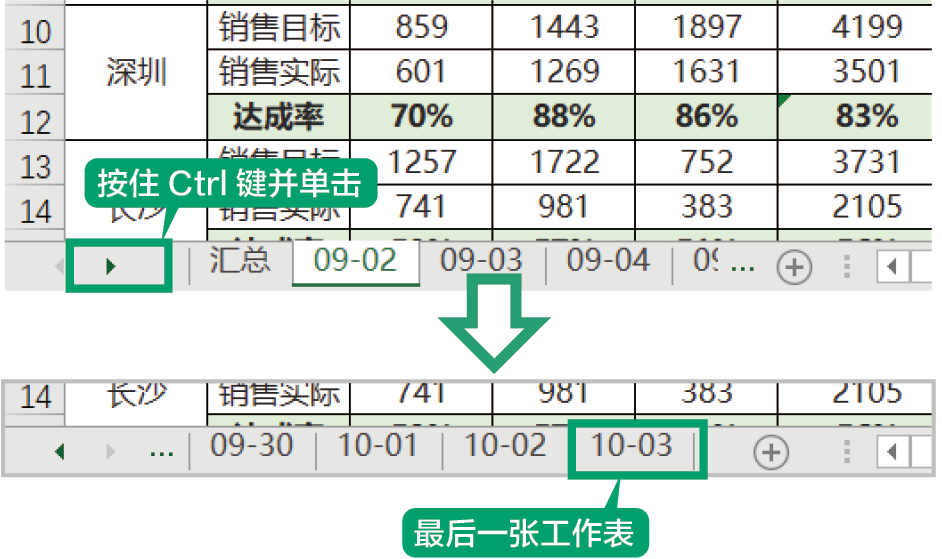
2 按住Ctrl键不放,单击按钮,可以滚动到最后一张工作表;按住Ctrl键不放,单击按钮,可以滚动到第一张工作表。
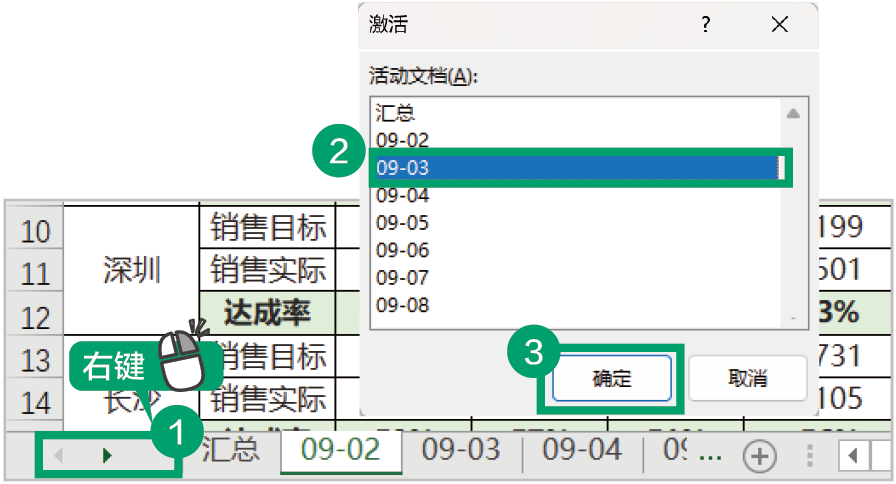
3 若想快速浏览中间的工作表,可以在工作表切换按钮上单击鼠标右键,弹出【激活】对话框,选择工作表后单击【确定】按钮即可。
日常工作中你可能遇到过这样的问题:需要把数据填写到第一张工作表(“汇总”表)中时,往往要频繁地在第一张和最后一张工作表之间切换。如何能将“汇总”表固定,方便切换?
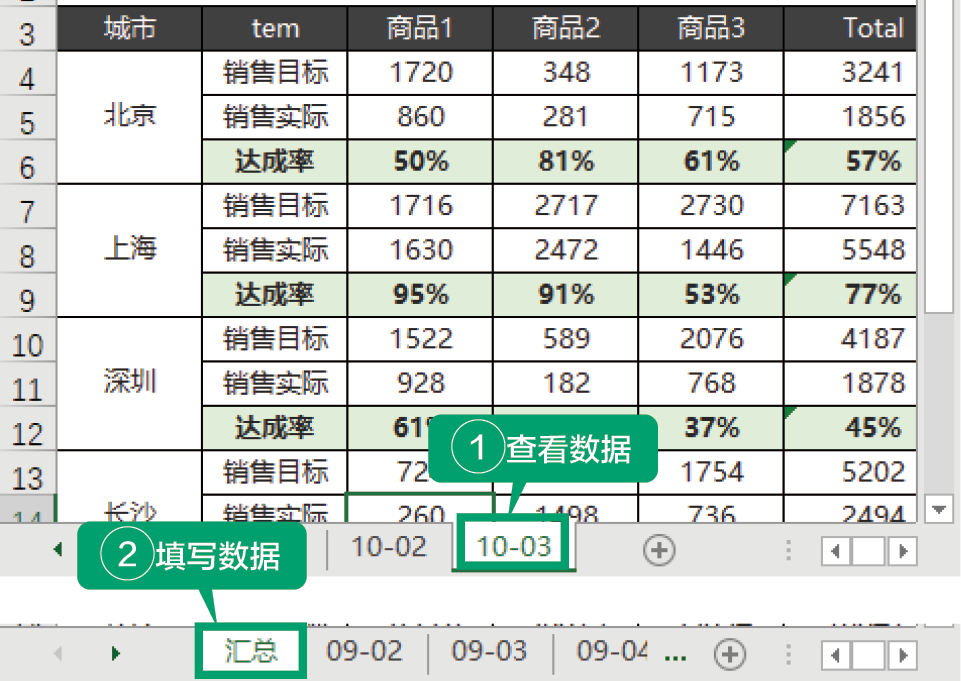
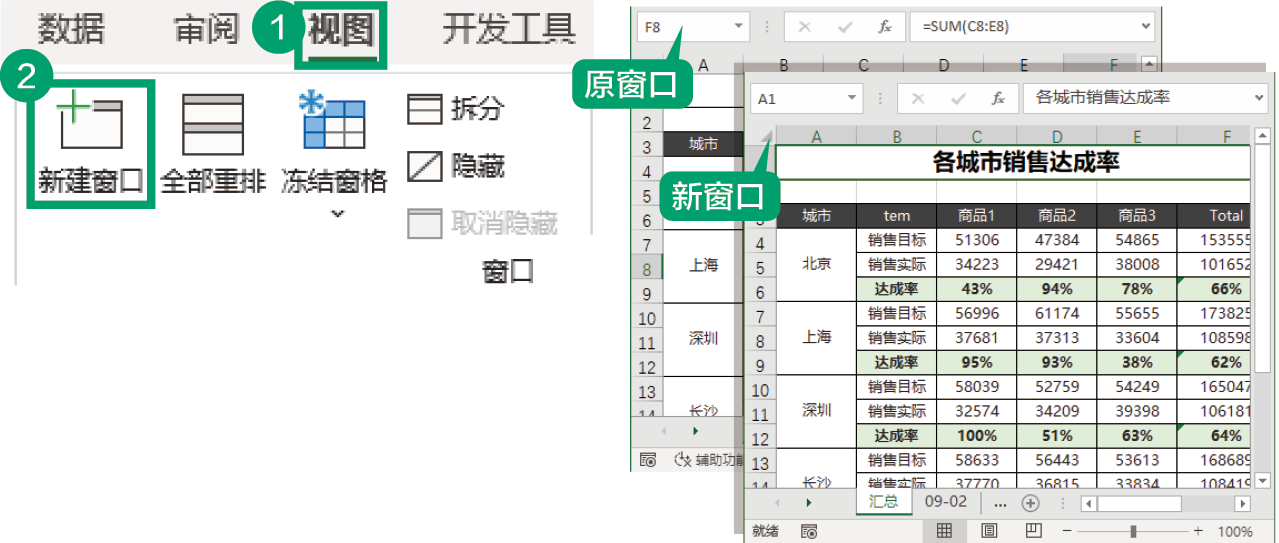
可以通过新建窗口功能新建一个相同的工作簿,进行相同工作簿不同工作表的并排对比。具体操作如下。
1 在【视图】选项卡的功能区中单击【新建窗口】图标,把当前Excel的窗口“复制”一份,两个窗口显示的其实是同一张表格。
2 在【视图】选项卡的功能区中单击【全部重排】图标,弹出【重排窗口】对话框,选择【垂直并排】选项,单击【确定】按钮。
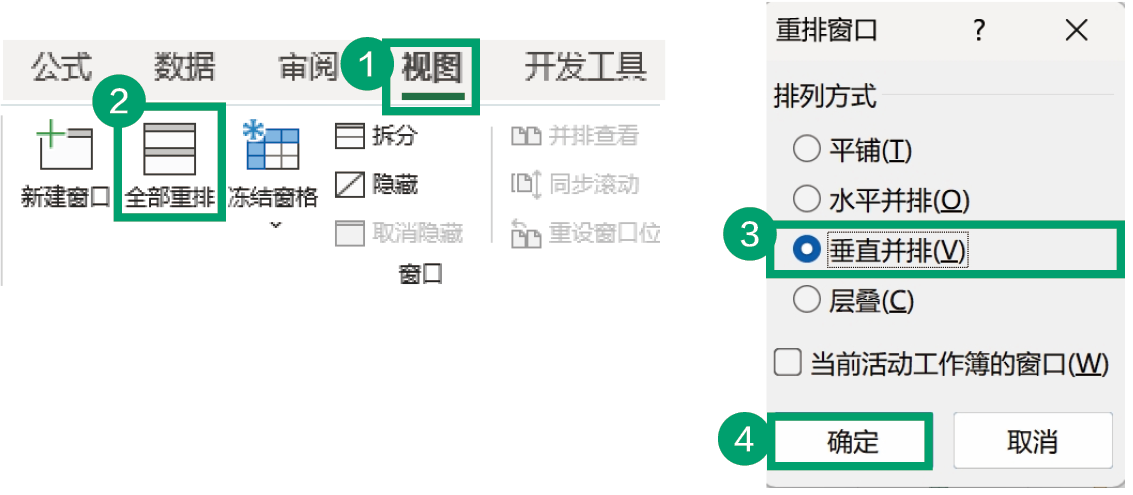
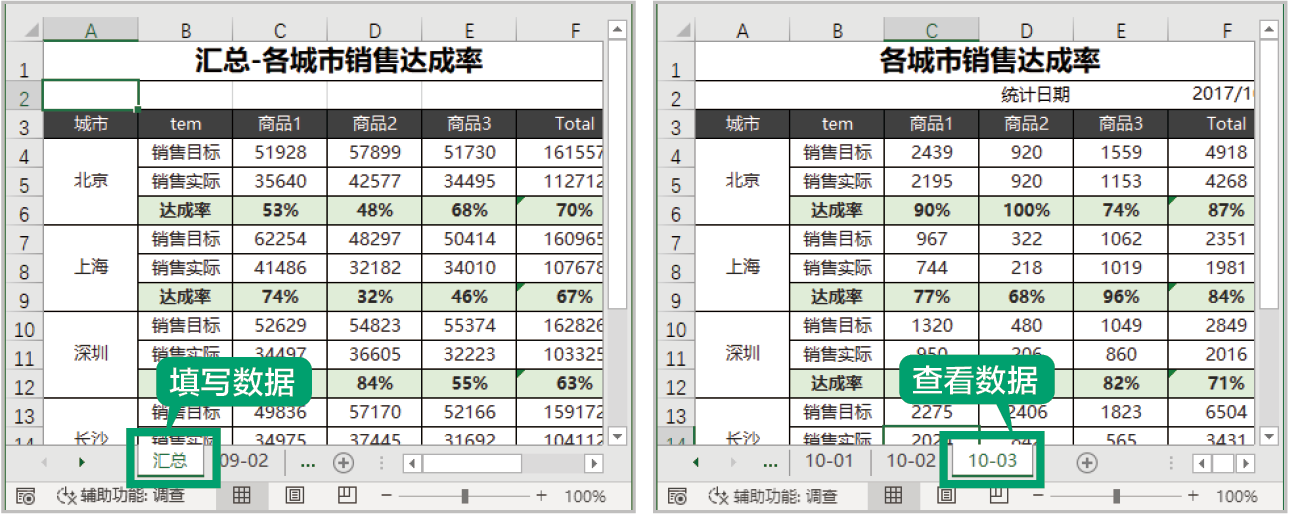
这时,同一张工作表就会分成两个窗口并排在屏幕上显示了。
在左边的窗口中切换到第一张工作表(“汇总”表),在右边的窗口中切换到最后一张工作表,数据填写起来就高效多了!
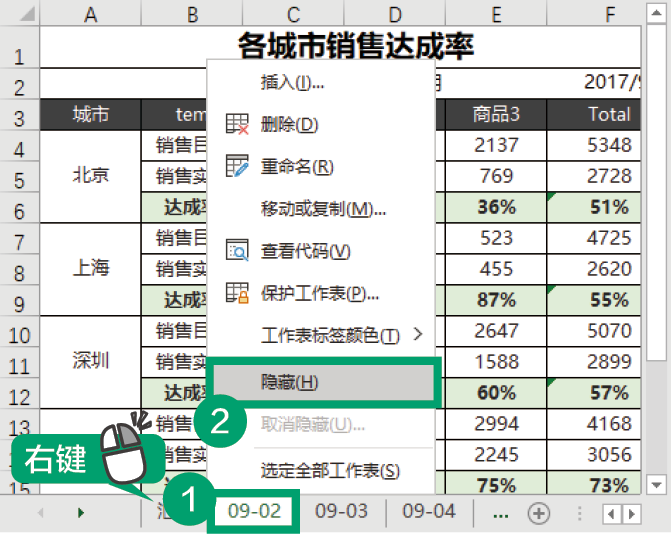
表格中暂时不需要的或者需要保密的工作表,可以将其隐藏起来:在工作表上单击鼠标右键,在弹出的菜单中选择【隐藏】命令。
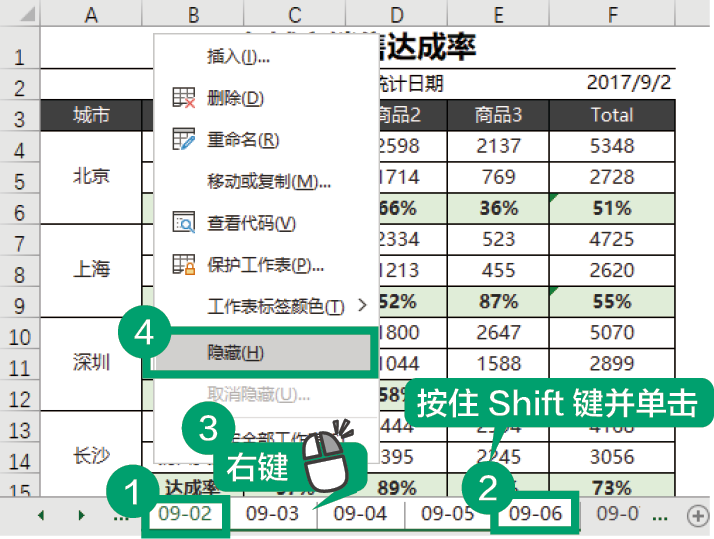
如果想要批量隐藏多张工作表,可以这样操作。
1 选择第一张工作表“09-02”,按住Shift键的同时单击工作表“09-06”,可以选择多张连续的工作表。
2 单击鼠标右键,在弹出的菜单中选择【隐藏】命令,这些工作表就被快速隐藏了。
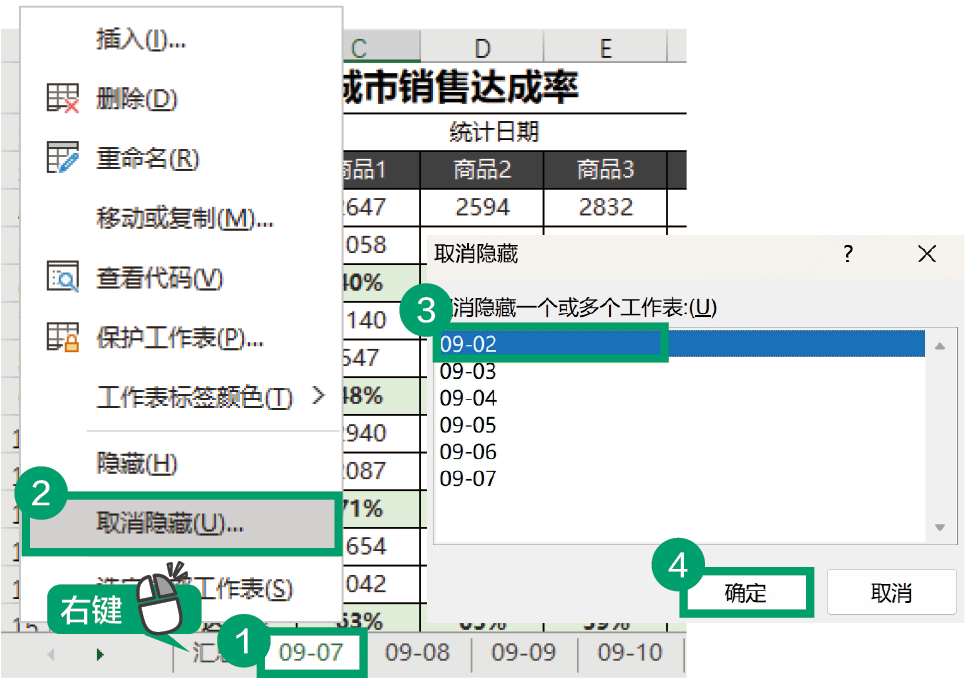
显示工作表的操作也很简单:在工作表标签上单击鼠标右键,在弹出的菜单中选择【取消隐藏】命令,然后在弹出的【取消隐藏】对话框中选择需要显示的工作表,单击【确定】按钮就可以了。
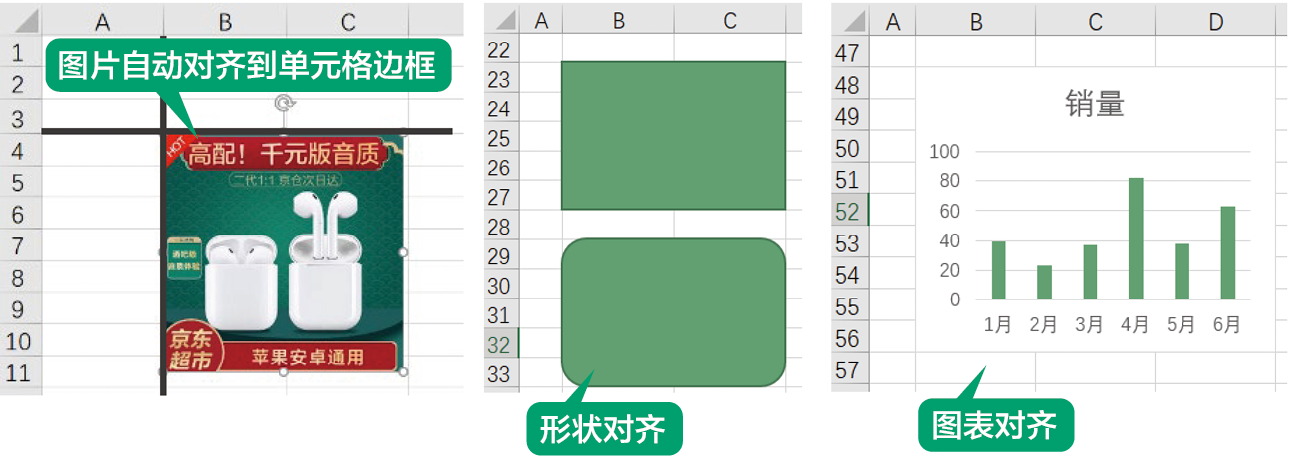
在表格中使用图片、形状时,有时为了将图片对齐可能要花费十几分钟。掌握下面这些技巧,可以提高表格排版效率。
单元格的边框是一个天然的对齐辅助线,以单元格边框为基准可以快速排版,具体操作如下。
1 选中任意一张图片。
2 按住Alt键不放拖曳图片,图片会自动对齐到单元格边框。
重复上述操作,可以快速把多张图片或者多个形状对齐到单元格边框。
同样,在拖曳图表或形状时,按住Alt键,也可以使其自动吸附到单元格边框。
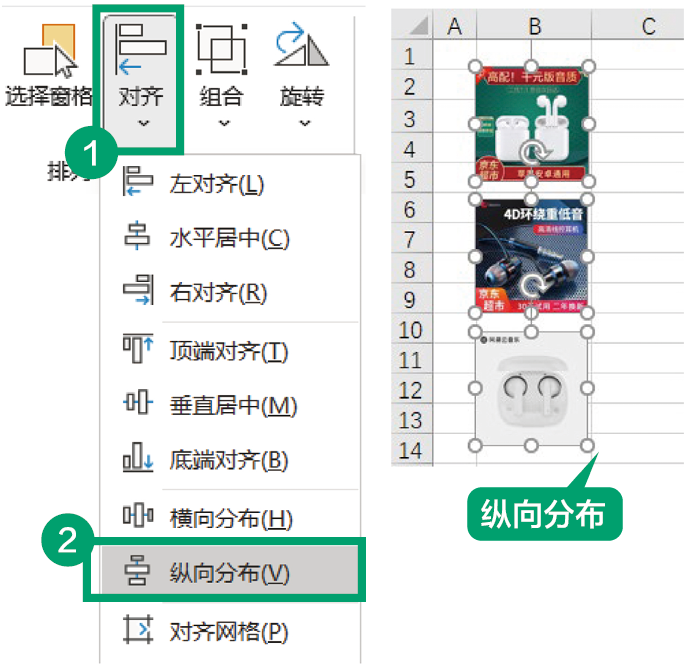
使用Excel中的对齐功能,可以批量对齐图片(对齐形状也是同样的道理)。
1 按住Ctrl键不放,单击需要对齐的图片。在【图片格式】选项卡的功能区中单击【对齐】图标,在弹出的菜单中选择【左对齐】命令,可以将选中的图片设置靠左对齐。
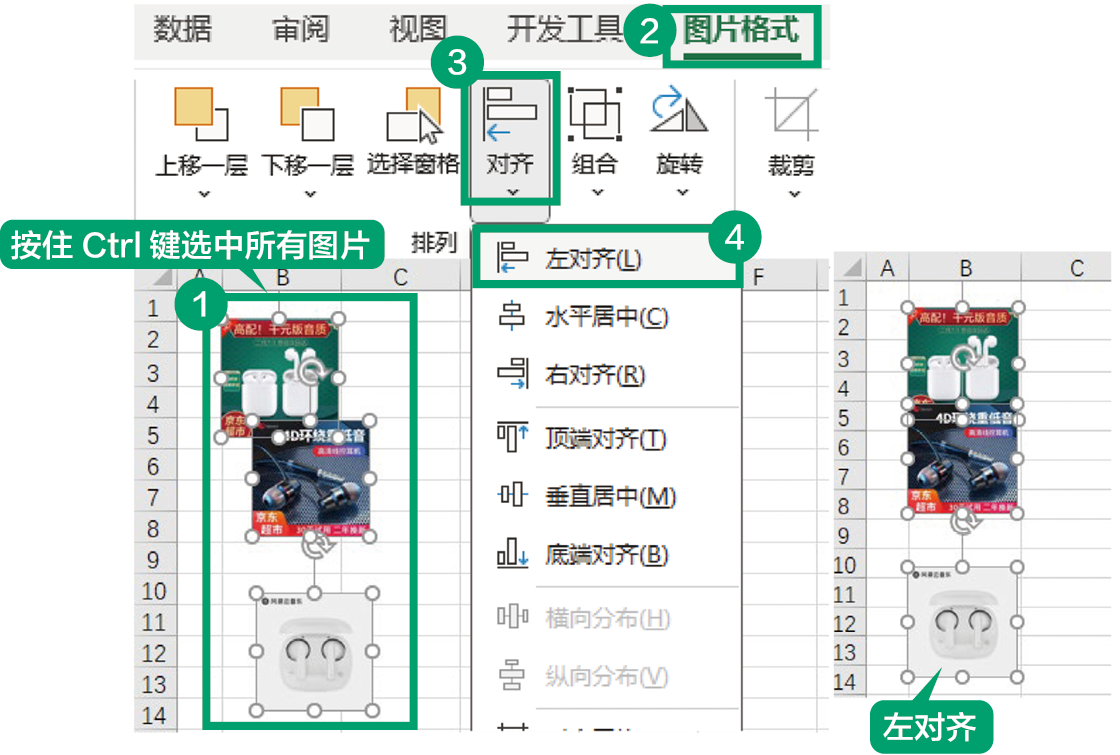
2 再次单击【对齐】图标,在弹出的菜单中选择【纵向分布】命令,可以让图片在纵向均匀分布。
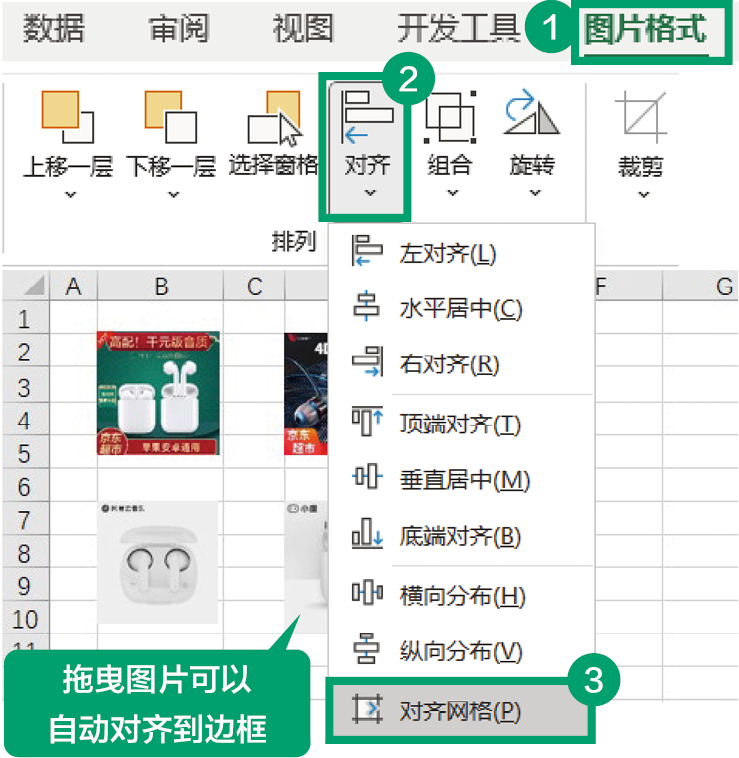
选择【对齐网格】命令,可以在移动或调整图片、形状时,实时地对齐到单元格边框(不需要按住Alt键)。
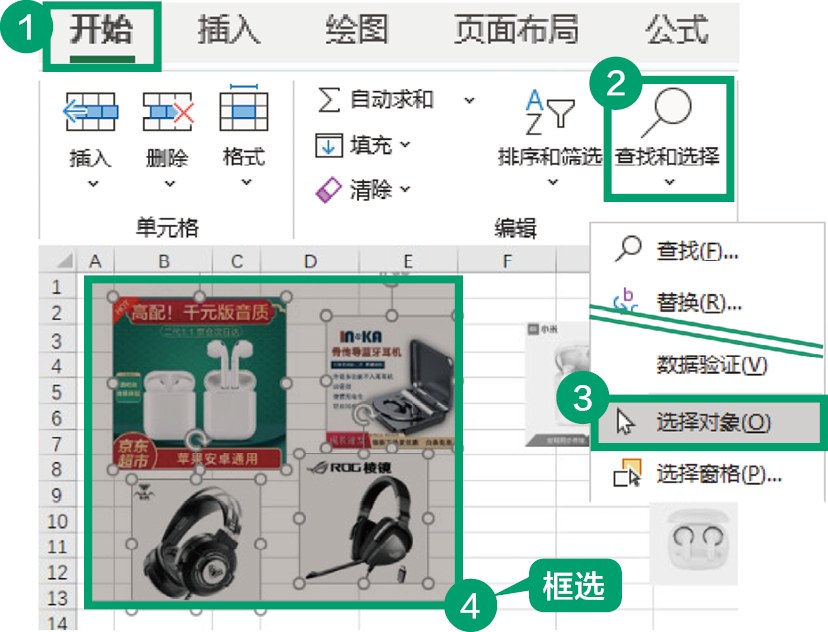
在对多张图片同时进行样式设置或移动等操作时,按下页所示的方法批量选择图片,可以有效提高效率。
1 在【开始】选项卡的功能区中单击【查找和选择】图标,在弹出的菜单中选择【选择对象】命令,这时鼠标指针会变成箭头的形状。
2 拖曳鼠标指针框选需要选择的图片。
如果想一次性选中所有图片(或者形状),可以这样操作。
1 按快捷键Ctrl+G,弹出【定位】对话框,单击【定位条件】按钮。
2 弹出【定位条件】对话框,选择【对象】选项,单击【确定】按钮。
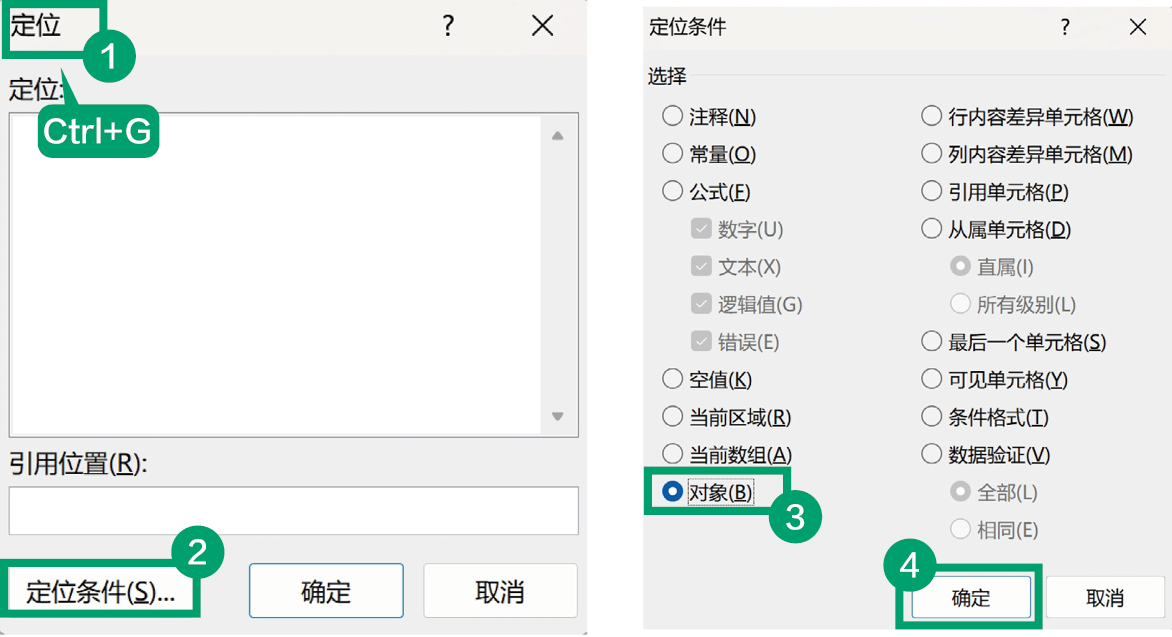
这时所有的图片、形状就被批量选中了,然后就可以进行移动、复制、删除等操作。
图片插入到表格后,我们在筛选数据时图片经常会不随单元格的变化而变化。
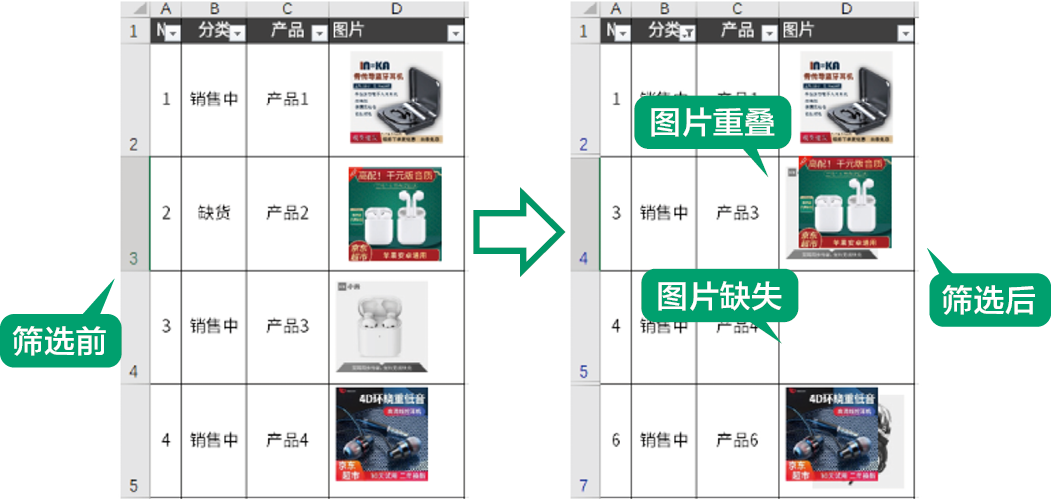
通过设置图片的属性,可以解决上述问题,具体操作如下。
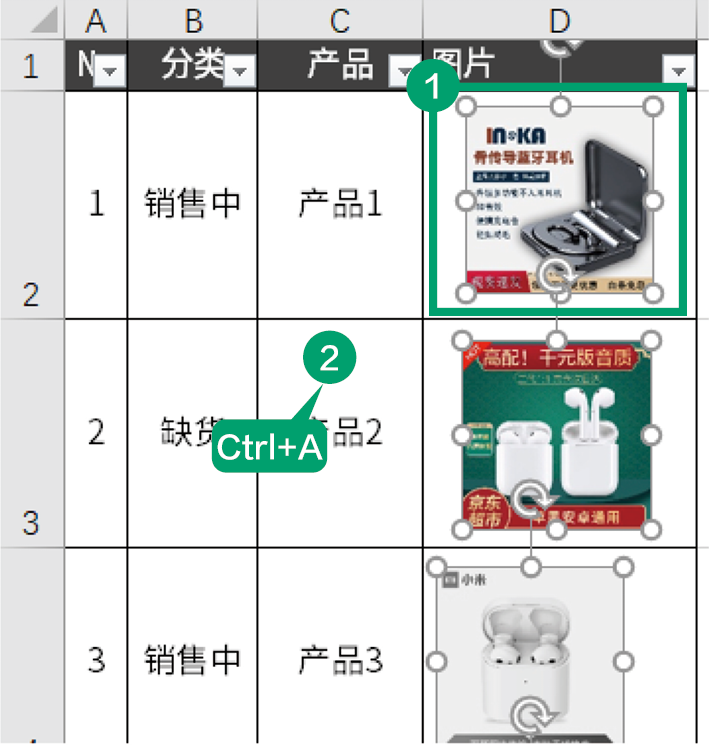
1 选择任意一张图片,按快捷键Ctrl+A全选所有图片。
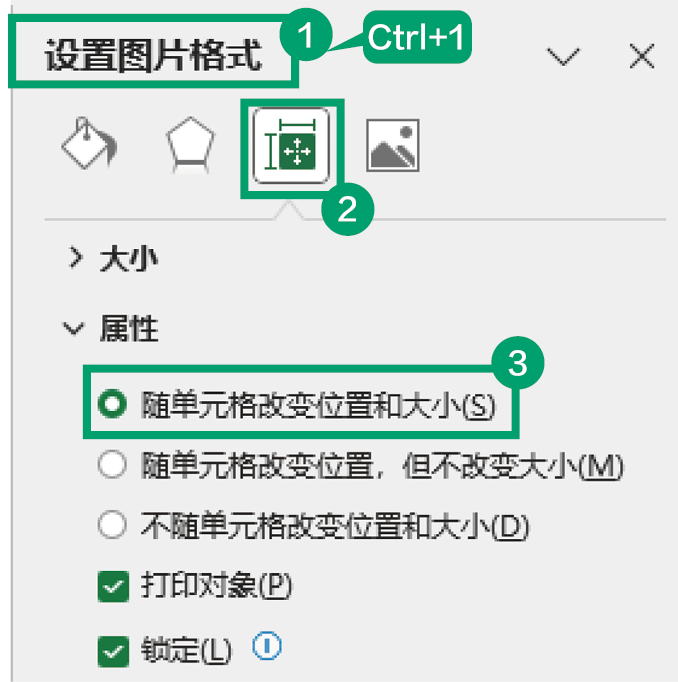
2 按快捷键Ctrl+1,弹出【设置图片格式】面板,单击【大小与属性】图标,在【属性】选项组中选择【随单元格改变位置和大小】选项即可。
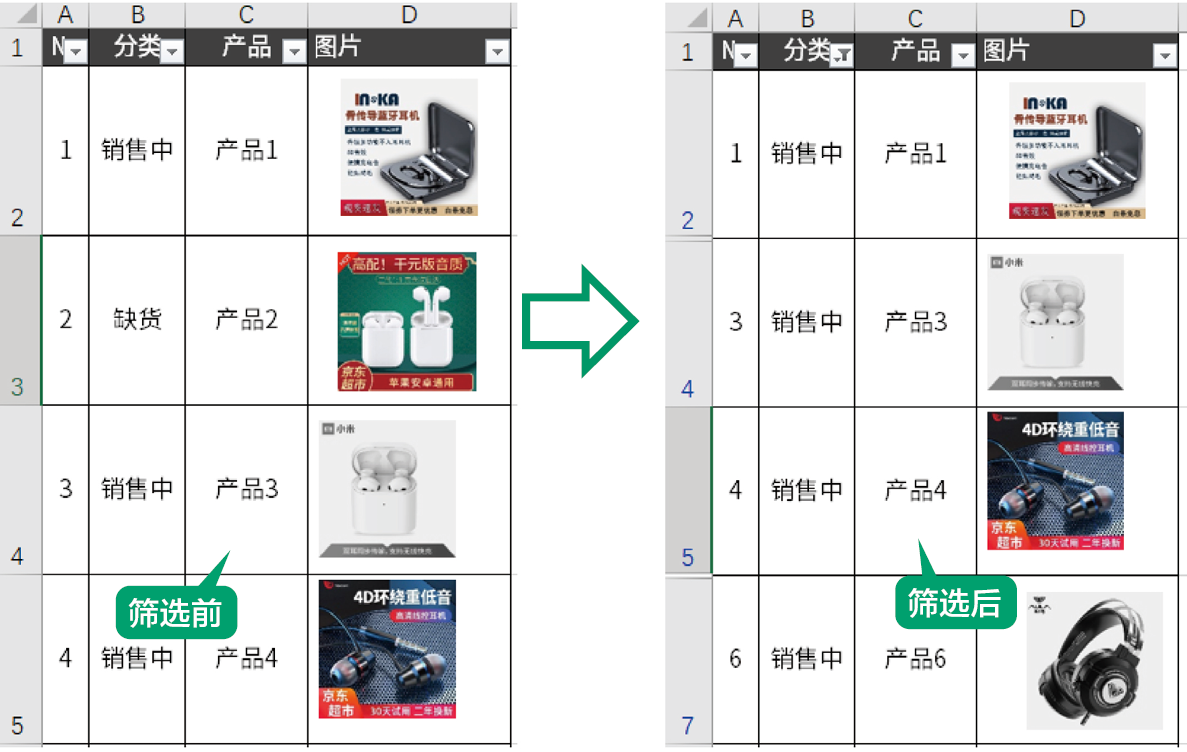
此时再筛选数据,图片就可以随着单元格的变化而变化了。
在调整单元格的行高时,图片的大小也会随着发生变化。如果不希望图片的大小变化,则选择【随单元格改变位置,但不改变大小】选项。